AD380FN - Scanner AVISION - Notice d'utilisation et mode d'emploi gratuit
Retrouvez gratuitement la notice de l'appareil AD380FN AVISION au format PDF.

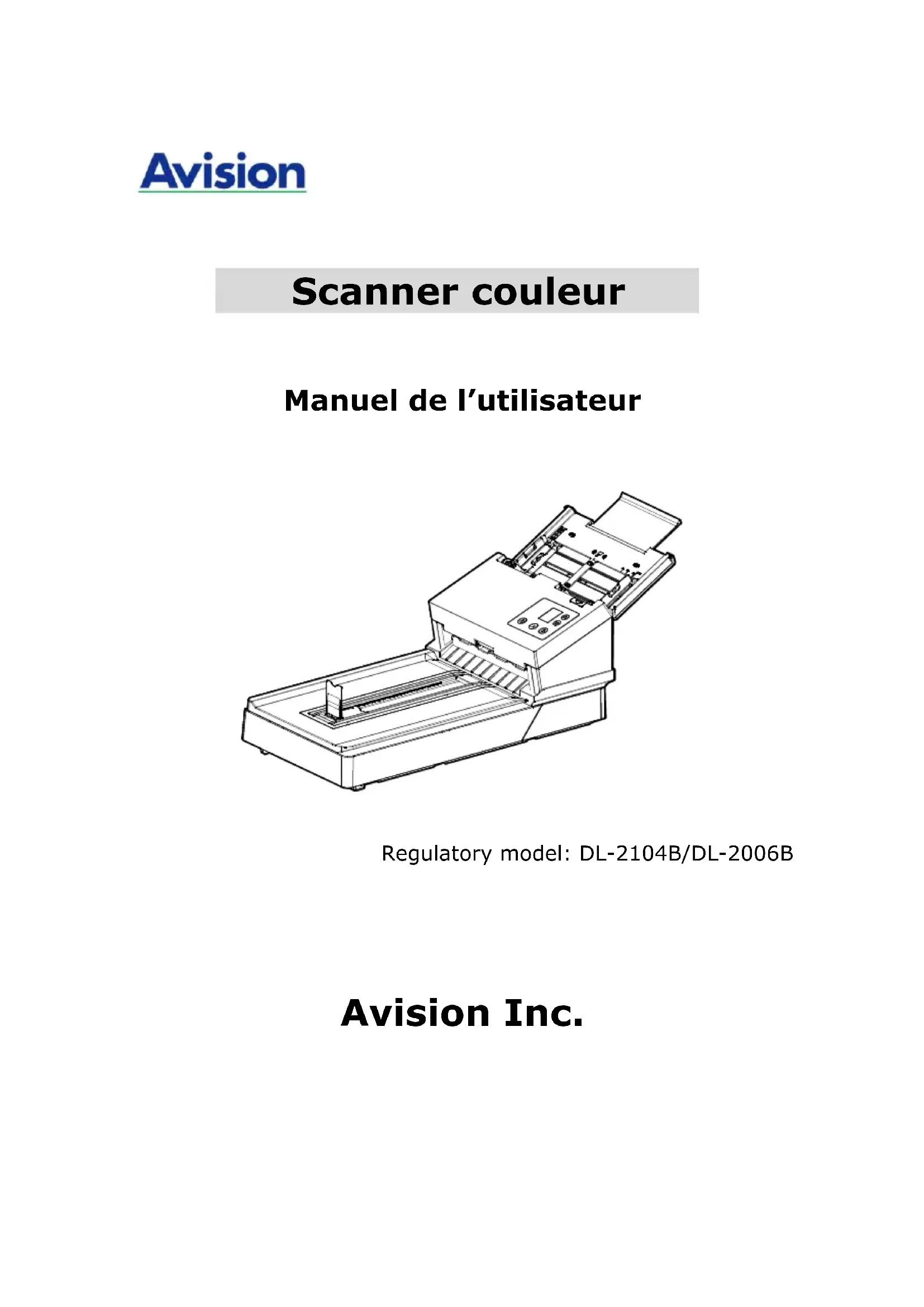
| Type de produit | Scanner document avec chargeur automatique (ADF) et plat |
| Marque et modèle | Avision AD380FN |
| Technologie d'image | CCD (DL-2104B) / CIS (DL-2006B) |
| Résolution optique | Jusqu'à 600 ppp (ADF), 1200 ppp (plat) |
| Résolution de sortie | 72 à 1200 ppp (réglable par pas de 1 ppp) |
| Modes de numérisation | Noir & blanc, niveaux de gris, couleur |
| Capacité ADF | Jusqu'à 100 pages (80 g/m²) |
| Formats de document (ADF) | 50 x 50 mm à 242 x 356 mm |
| Format maxi plat | 216 x 356 mm |
| Grammage papier (ADF) | 27 à 413 g/m² |
| Épaisseur cartes d'identité | Jusqu'à 1,25 mm |
| Cartes plastiques | Conformes ISO7810 ID-1 |
| Interface | USB 3.2 Gen 1x1, RJ-45 Ethernet 10/100/1000 Mb |
| Alimentation | 24V, 2A (DL-2104B) / 19V, 3A (DL-2006B) |
| Température de fonctionnement | 10°C à 35°C |
| Dimensions (max) | 809,4 x 323,2 x 330 mm |
| Dimensions (min) | 605,2 x 323,2 x 259 mm |
| Fonctions principales | Numérisation vers image, OCR, e-mail, imprimante, dossier partagé, FTP, Google Drive, etc. |
| Entretien et nettoyage | Nettoyage de la vitre, des rouleaux ADF, des capteurs à ultrason avec alcool isopropylique (95%) |
| Sécurité | Utiliser uniquement l'adaptateur fourni, ne pas démonter, débrancher avant nettoyage, antivol Kensington |
| Pièces détachées et réparabilité | Rouleau ADF et rouleau inverse remplaçables (durée de vie ~200 000 et ~100 000 pages respectivement) |
FOIRE AUX QUESTIONS - AD380FN AVISION
Questions des utilisateurs sur AD380FN AVISION
0 question sur cet appareil. Repondez a celles que vous connaissez ou posez la votre.
Poser une nouvelle question sur cet appareil
Téléchargez la notice de votre Scanner au format PDF gratuitement ! Retrouvez votre notice AD380FN - AVISION et reprennez votre appareil électronique en main. Sur cette page sont publiés tous les documents nécessaires à l'utilisation de votre appareil AD380FN de la marque AVISION.
MODE D'EMPLOI AD380FN AVISION
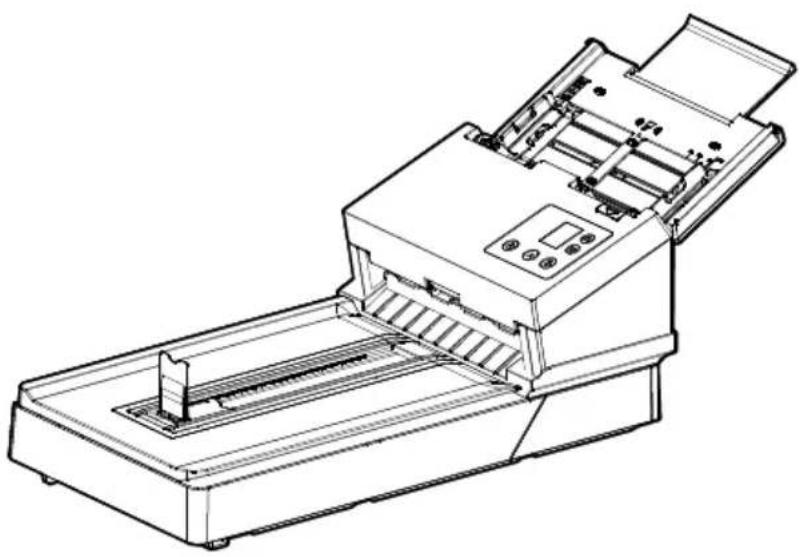
Manuel de l'utilisateur
Microsoft est une marque déposée aux Etats-Unis de Microsoft Corporation.
Windows 7 et Windows 8, Windows 10, Windows 11 sont des marques de Microsoft Corporation.
ENERGY STAR® est une marque déposée aux É tats-Unis.
Les autres marques et produits cités sont des marques déposées ou des marques de leurs propriétaires respectifs.
Droits d'auteurs
Tous droits réservés. Aucune partie de cette publication ne peut être reproduite, transmise, transcrite, stockée dans un système d'archivage, ou traduite dans n'importe quelle langue ou n'importe quel langage de programmation, sous n'importe quelle forme ou par n'importe quels moyens, électroniques, mécaniques, magnétiques, optiques, chimiques, manuels, ou autres, sans la permission par écrit de Avision Inc.
Le matériel scanned par ce produit peut être protégé par des lois gouvernementales et autres règlements, tel que lois de droits d'auteur. C'est l'unique responsabilité de l'utilisateur de se conformer à de telles lois et règlements.
Garantie
Les informations contenues dans ce document sont sujettes à des modifications sans préavis.
Avision ne fait pas de garantie de n'importe quel genre en ce qui concerne ce matériel, y compris, mais sans limitations, la garantie impliquée de convenance dans un but déterminé.
Avision décline toute responsabilité pour toute erreur contenue ci-après, ou pour tout dommage accessoire ou indirect résultant de la fourniture, performance, ou utilisation de ce matériel.
Dé clARATION FCC
Cet équipement a été testé et reconnu conforme aux limites de la classe B pour les équipements numériques, conformément à la section 15 des Réglementations FCC. Ces limites sont conçues pour fournir une protection raisonnable contre toutes interférences nuisibles dans un milieu résidentiel. Cet équipement génère, utilise, et peut émettre de l'énergie de fréquence radio et, s'il n'est pas installé et utilisé conformément au manuel d'instruction, peut perturber la réception radio. Cependant, il n'est pas garanti que l'équipement ne produira aucune interférence dans une installation particulière. Si cet équipement cause des interférences nuisibles à la réception radio ou télévisée, qui peuvent être déterminées en l'éteignant et le rallumant, l'utilisateur est encouragé à essayer de remédier au problème en prenant les mesures suivantes:
* Réorienter ou déplacer l'antenne réceptrice.
* Augmenter la distance entre l'équipement et le récepteur.
* Connecter l'équipement à une prise secteur sur un circuit différent de celui utilisé par le récepteur.
* Consulter le négociant ou un technicien radio/TV expérimenté.
CE
Union Europé enne Avis Ré glementaire
Les produits portant le marquage CE sont conformes avec les directives de l'UE suivantes :
• Directive Basse Tension 2014/35/EC
• Directive EMC 2014/30/EC
- Limitation de l'utilisation de certaines substances dangereuses (RoHS) Directive 2011/65/UE
La conformité CE de ce produit est valable si il fonctionne avec l'adapteur secteur marqué CE fournit par Avision.
Ce produit satisfait aux limites de classe B des exigences de sécurité EN55032 et EN55035 de la norme EN 62368-1.
En tant que partenaire ENERGY STAR ^® , Avision Inc. a déterminé que ce produit est conforme aux directives d'ENERGY STAR ^® en matière d'efficacité énergétique.
Evacuation dees é quipements usagé s par les utilisateurs dans les foyers privés au sein de l'Union européenne

La présence de ce symbole sur le produit ou sur son emballage indique que vous ne pouvez pas vous débarasser de ce produit de la même façon que vos déchets courants. Au contraire, vous êtes responsable de l'évacuation de vos équipements usagés et à cet effet, vous êtes tenu de les remettre à un point de collecte agréé pour le recyclage des equipments électriques et électroniques usagés. Le tri, l'évacuation et le recyclage séparés de vos équipements usages permettent de préserver les ressources naturelles et de s'assurer que ces équipements sont recyclés dans le respect de la santé humaine et de
l'environment. Pour plus d'informations sur les lieux de collecte des équipments usagés, veuillez contacter votre mairie, votre service de traitement des déchet ménagers ou le magasin où vous avez acheté le produit.
Configuration requise
Processeur: Intel® Core™ 2 Duo ou supérieur
Guide de sé curité du produit
Veuillez lire clairement toutes les instructions et suivre tous les avertissements et toutes les instructions avant d'installer et d'utiliser l'appareil.
Les indications suivantes sont utilisées dans ce document pour éviter tout risque d'accident ou de dommage pour vous et/ou pour l'appareil.
| AVERTISSEMENT | Indique des situations potentiellement dangereuses qui, si les instructions ne sont pas suivies, peuvent entraîner la mort ou des blessures graves. |
| ATTENTION | Indique une situation potentiellement dangereuse qui, si les instructions ne sont pas suivies, peuvent entraîner des blessures mineures ou modérées et des dommages aux biens. |
AVERTISSEMENT
Utilisez uniquement l'adaptateur secteur CA livré avec votre appareil. L'utilisation d'un autre adaptateur secteur CA peut entraîner un incendie, une décharge électrique ou des blessures.
Utilisez uniquement le cordon d'alimentation CA et le câ ble USB fournis avec votre appareil et évitez les abrasions, les coupures, les effilochages, les sertissages et les déformations. L'utilisation d'un autre adaptateur secteur CA ou d'un autre câ ble USB peut entraî ner un incendie, une décharge électrique ou des blessures.
- Ne placez pas d'objets sur le cordon d'alimentation CA et faites en sorte que l'on ne puisse pas marcher ou rouler sur l'adaptateur secteur CA ou sur le cordon d'alimentation CA.
Placez l'appareil et son adaptateur secteur CA à proximité d'une prise électrique permettant de débrancher facilement l'adaptateur secteur CA.
Si vous utilisez une rallonge avec l'appareil, veillez à ce que l'intensité nominale totale des périphériques raccordés sur la rallonge ne dépasse pas l'intensité nominale du cordon.
Placez l'appareil suffisamment près de l'ordinateur afin que le câble d'interface puisse facilement raccorder l'appareil et l'ordinateur.
- Ne placez ou ne stockez pas l'appareil ou son cordon d'alimentation CA :
- À l'extérieur
- À proximité de poussière ou de saleté excessives, d'eau ou de sources de chaleur
- Dans des emplacements soumis à des chocs, vibrations, températures ou humidités élevées, exposition directe du soleil, fortes sources de lumière ou changements rapides de température ou d'humidité
N'utilisez jamais l'appareil avec les mains mouillées.
- Ne tentez jamais de démonter, modifier ou réparer l'adaptateur secteur CA, l'appareil ou les accessoires de l'appareil vous-même, sauf si cela est spécifiquement expliqué dans la documentation de l'appareil. Cela pourrait entraîner un incendie, une décharge électrique ou des blessures.
N'insérez pas d'objets dans les ouvertures car ils pourraient toucher des points de tension dangereux ou court-circuiter des composants. Prenez garde aux risques de décharge électrique.
Débranchez l'appareil et l'adaptateur secteur CA et faites appel à du personnel de service qualifié dans les circonstances suivantes :
- Le cordon d'alimentation CA ou la fiche sont endommagés.
- Du liquide est entré dans l'appareil ou l'adaptateur secteur CA.
- Un objet est entré dans l'appareil ou l'adaptateur secteur CA.
- L'appareil ou l'adaptateur secteur CA est tombé ou le boîtier a été endommagé.
- L'appareil ou l'adaptateur secteur CA ne fonctionne pas normalement (par ex. apparition de fumée, odeur étrange, bruit suspect, etc.) ou présente un changement brusque de performances.
Avant de procéder au nettoyage, débranchez l'appareil et l'adaptateur secteur CA.

ATTENTION :
- Ne placez pas l'appareil sur des tables irrégulières ou penchées. Ne placez pas l'appareil sur une surface instable. L'appareil peut tomber et causer des blessures.
- Ne posez pas d'objets lourds sur l'appareil. L'appareil pourrait être déséquilibré et tomber. Cela pourrait entraîner des blessures.
Stockez le cordon d'alimentation CA et le câ ble USB fournis hors de portée des enfants, pour éviter les risques de blessures.
■ Conservez les sacs en plastique fournis hors de portée des enfants ou jetez-les pour éviter les risques d'asphyxie.
Si vous prévoyez de ne pas utiliser l'appareil pendant une longue période, débranchez l'adaptateur secteur CA de la prise électrique.
1. Introduction
Félicitations! Vous avez acquis le scanner couleur Avision. Avec ce scanner, vous pouvez numériser vos documents multipages à partir du chargeur automatique de documents à une vitesse nominale ou numériser un document d'une seule page de taille irrégulière à partir du plateau. Avision Inc. est une société réputée dans le monde pour ses scanners de qualité supérieure.
Avant d'installer et d'utiliser votre nouveau scanner, prenez quelques minutes pour lire ce manuel. Il vous fournit des instructions sur comment déballer, installer, opérer et maintenir le scanner.
1.1 É lé ments de l'emballage
L'image suivante illustre le contenu de l'emballage. Si vous n'avez pas reçu tous les articles, contactez votre revendeur immédiatement.
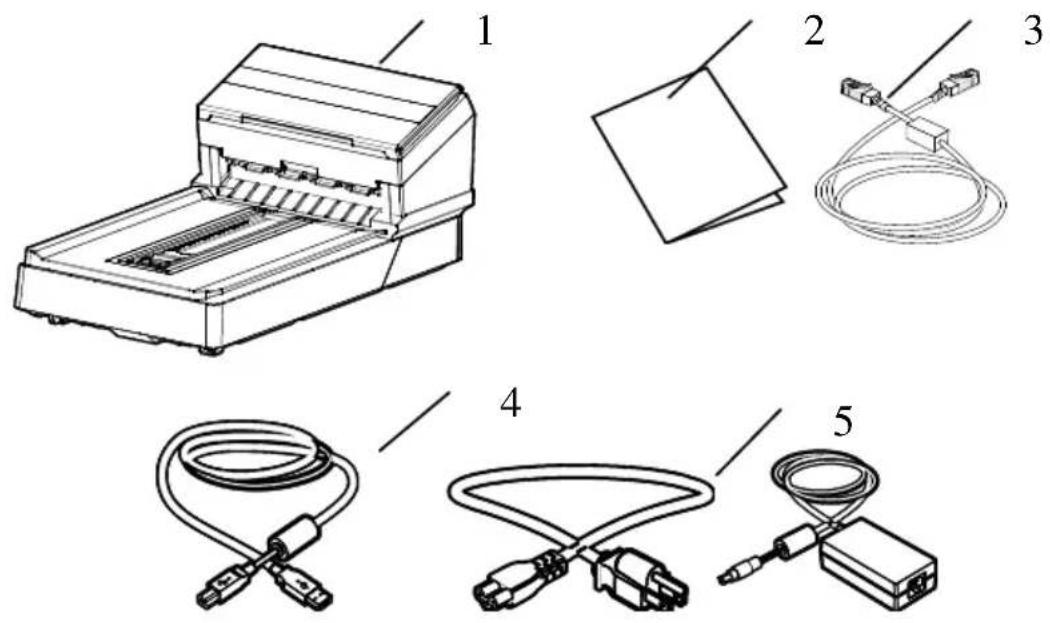
- Unité principale du scanner
- Guide de urd u i rapide
- Ethernet cable
- USB cable
- Adaptateur d'alimentation/Cordon d'alimentation

NOTE:
- Veuillez conserver tous les matériaux d'emballage pour pouvoir retourner le scanner pour réparation.
- DL-2104B: Utilisez seulement l'adaptateur CA DA-48M24 (APD)/ADS-65LSI-24-3 24048E (Honor) inclus avec l'appareil. L'utilisation d'un autre adaptateur CA peut endommager l'appareil et annuler la garantie.
- DL-2006B : Utilisez seulement l'adaptateur CA DA-90F19 (APD)/ FSP065-RBBN3 (FSP) /ADS-65HI-19A-3 19065E (HONOR) inclus avec l'appareil. L'utilisation d'un autre adaptateur CA peut endommager l'appareil et annuler la garantie.
- Pour accéder à notre service de support supplémentaire, veuillez aller sur www.avision.com pour enregistrer votre produit Avision.
1.2 Vue avant
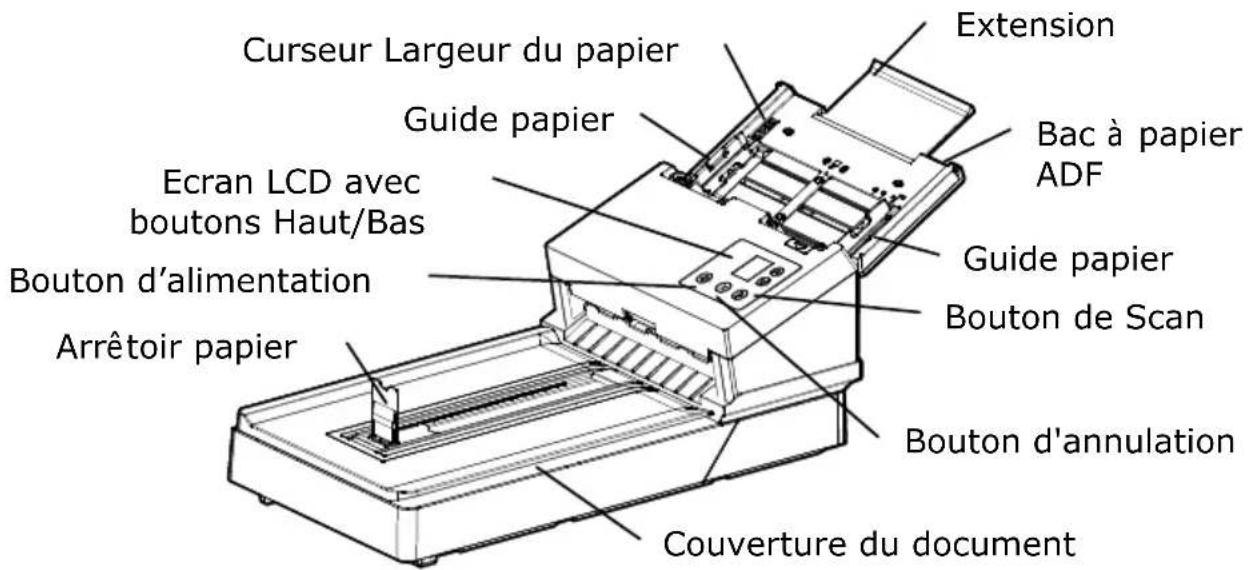
text_image
Curseur Largeur du papier Guide papier Ecran LCD avec boutons Haut/Bas Bouton d'alimentation Arrêtoir papier Extension Bac à papier ADF Guide papier Bouton de Scan Bouton d'annulation Couverture du document| Nom de la piè ce | Fonction |
| Extension | Peut se retirer et s'ajuster à la taille du document numérisé. |
| Curseur Largeur du papier | Faites glisser le curseur [Largeur du papier] vers le BAS pour permettre au guide de s'adapter parfaitement au document. |
| Bac à papier ADF | Chargez le document dans cette pièce lors de la numérisation d'un document. |
| Guide papier | S'ajuste à la largeur des documents pour éviter que les pages numérisées soient penchées. |
| Panneau de commande | Ecran LCD :Affiche un numéro indiquant la destination du scanner en utilisant les boutons Haut/Bas.Bouton d'alimentation :Appuyez pour mettre en marche.Bouton Scan :Appuyez pour démarrer un scan.Bouton Annulation :Appuyez pour annuler le scan en cours. |
| Couverture du document | Ouvrez-la pour placer le document sur la vitre. |
| Arrêtoir papier | Ajustez à la longueur des documents pour les empêcher de tomber. |
1.3 Vue de derrière re
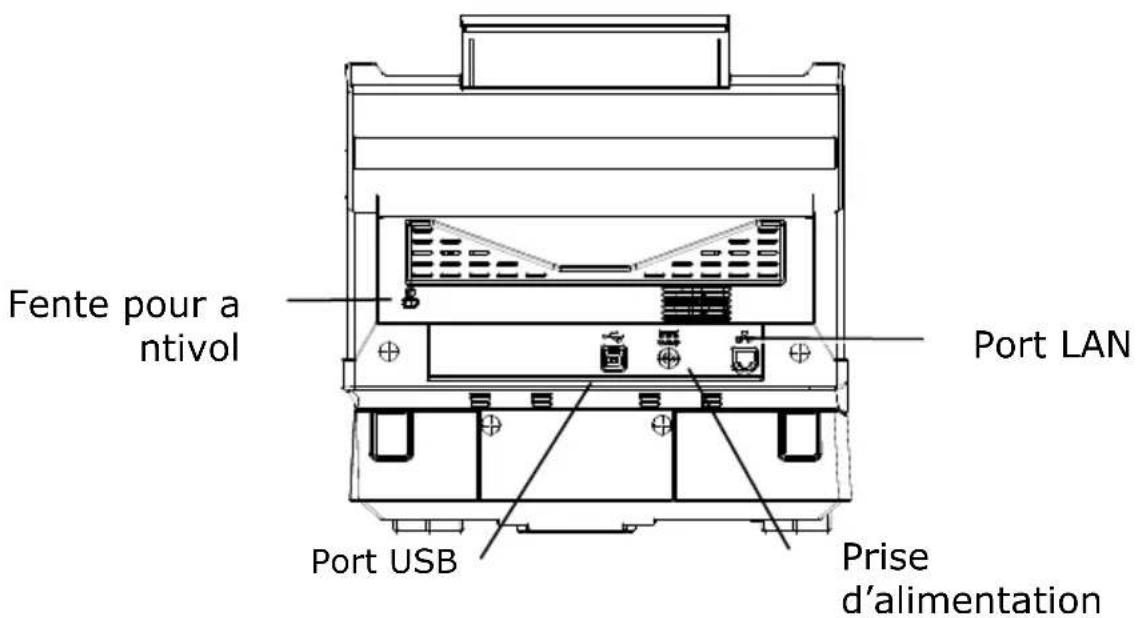
text_image
Fente pour a ntivol Port LAN Port USB Prise d'alimentation| Nom de la piè ce | Fonction |
| Port LAN | Branchez le câble LAN sur le scanner pour la connexion réseau filaire. |
| Prise d'alimentation | Branchez l'adaptateur secteur sur le scanner. |
| Port USB | Pour se connecter à votre ordinateur. |
| Fente pour antivol Kensington | Attachez un antivol pour sécuriser le scanner. |
1.4 Panneau de contrô le
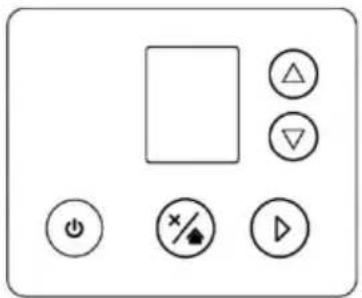
| Nom de la piè ce | Fonction |
 | Afficher l'état de numérisation et d'erreur.Affiche l'état du scanner et le bouton de fonction via l'application logicielle - Button Manager V2. |
  | Utilisé pour sélectionner votre fonction via l'application logicielle - Button Manager V2. |
 | Appuyez sur pour lancer un scan via le V2 Button Manager du logiciel.Appuyez sur pour confirmer un élément. |
 | Appuyez pour annuler le scan en cours.Appuyez dessuspour revenir à l'écran d'accueil. |
 | Appuyez sur pour allumer l'appareil.Appuyez longuement pour éteindre l'appareil. |
1.5 É cran LCD
Connexion USB
Après avoir installé le pilote du scanner et connecté le scanner à votre ordinateur, l'écran LCD suivant est affiché :
Indique une connexion USB réussie
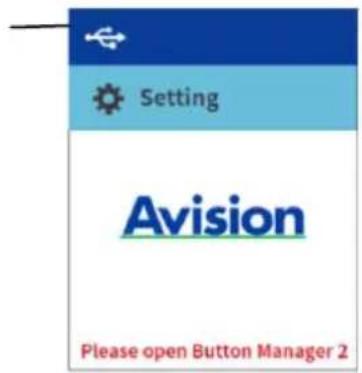
Consultez le chapitre 4 – Utilisation de la boîte de dialogue Propriétés Avision pour savoir comment lancer une numérisation avec l'interface utilisateur TWAIN.
Connexion LAN
- Après avoir installé le pilote du scanner, Button Manager, raccordé le scanner avec un câble Ethernet et ouvert Button Manager, l'écran LCD affiche l'invite suivante :
Indique une connexion LAN réussie
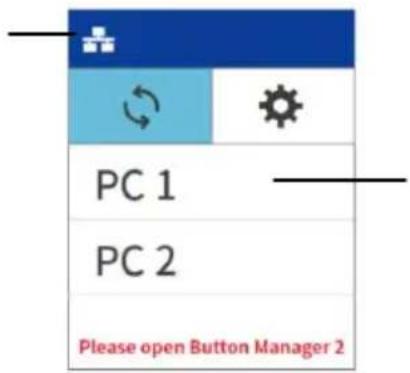
Indique le nom de connexion de votre ordinateur
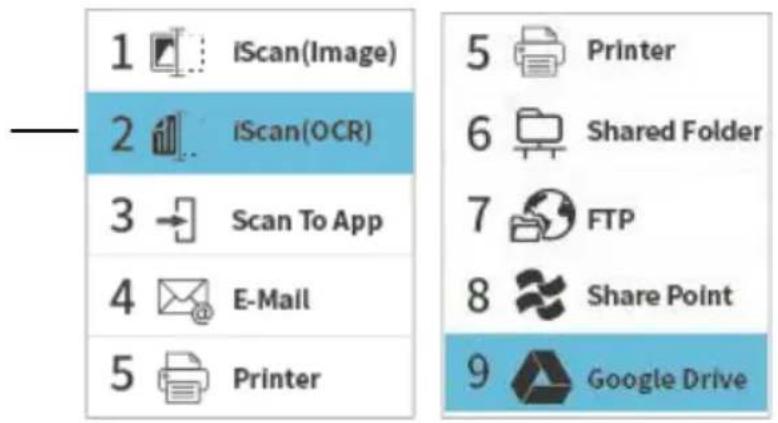
- Appuyez sur ▷ (OK), le panneau Button Manager suivant s'affiche. Utilisez les touches fléchées pour sélectionner la destination ou le n° de bouton souhaité. Vous pouvez sélectionner jusqu'à 9 destinations.
Indique le n°
du bouton et
le nom du bouton
text_image
1 iScan(Image) 2 iScan(OCR) 3 Scan To App 4 E-Mail 5 Printer 5 Printer 6 Shared Folder 7 FTP 8 Share Point 9 Google Drive- Appuyez sur ▷ (bouton Numériser), l'alimentation du papier dans le scanner démarre et l'image numérisée est envoyée à la destination que vous avez indiquée. Consultez le chapitre 6 – Utilisation du bouton pour savoir comment appuyer sur le bouton pour effectuer une numérisation.

Remarque:
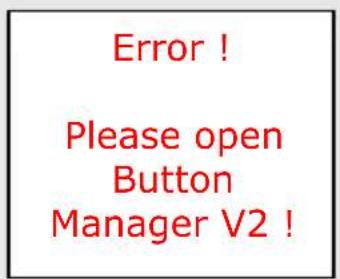
- Le mode USB et le mode LAN ne peuvent pas être utilisés en même temps.
- Si Button Manager n'a pas été ouvert, l'erreur suivante s'affiche.
| Icô ne/Options | Indication du statut |
 | Indique une connexion USB réussie. |
 | Indique une connexion LAN réussie. |
 | Sélectionnez pour actualiser l'état de la connexion |
 | Sélectionnez pour accéder à plus de paramètres. |
| Sleep Mode | Désactivez le mode veille pour que l'appareil soit toujours allumé sans qu'il soit nécessaire de le réveiller. Choix : On, OffRemarque : Lorsque le [mode veille] est désactivé, l'[(Économiseur d'énergie] est désactivé. Toutefois, l'option [Arrêt automatique] n'est pas désactivée. |
| Information | Sélectionnez pour afficher les informations du scanner, y compris le scanner, Ethernet. |
| Factory Default | électionnez pour revenir aux paramètres d'usine par défaut, y compris l'activation DHCP, nom d'appareil par défaut. |
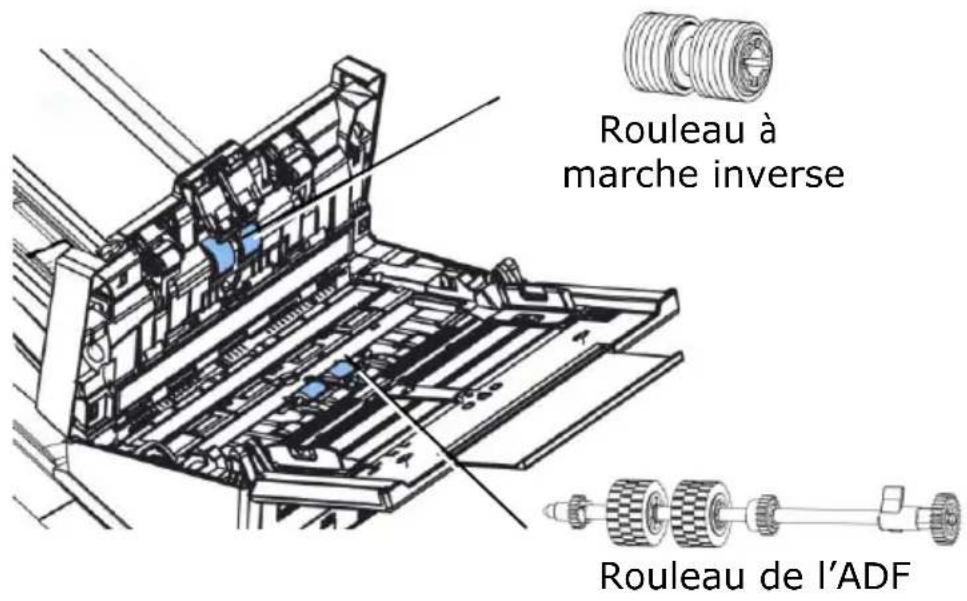
1.6 É lé ments amovibles
text_image
Rouleau à marche inverse Rouleau de l'ADFPour plus d'informations sur le remplacement des consommables, reportez-vous au Chapitre 7 - Entretien.
2. Installation
2.1 Pré cautions
Protégez le scanner du soleil. Le soleil direct ou une chaleur excessive peuvent endommager l'appareil.
N'installez pas le scanner dans un endroit humide ou poussièreux.
Utilisez une source d'alimentation correcte.
Installez le scanner sur une surface plate et stable. Les surfaces penchées ou inégales peuvent causer des problèmes d'opération.
➢ Conservez la boîte du scanner et le matériel d'emballage pour transport.
2.2 Libé rez le Verrou de transport
Le scanner est verrouillé pendant le transport pour protéger le mécanisme de balayage et éviter qu'il ne soit endommagé.
Assurez-vous de dé verrouiller le scanner avant d'utiliser la machine.
-
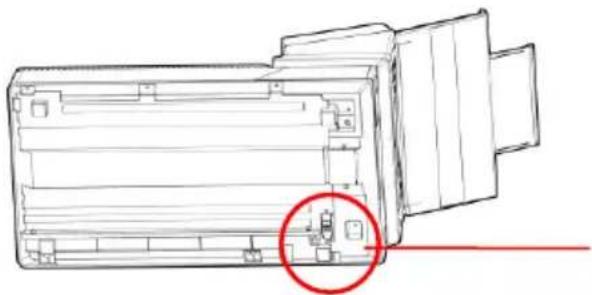
Retournez la machine pour accéder au commutateur de verrouillage.
-
Déplacez le commutateur sur la « position dé verrouillé e ».
text_image
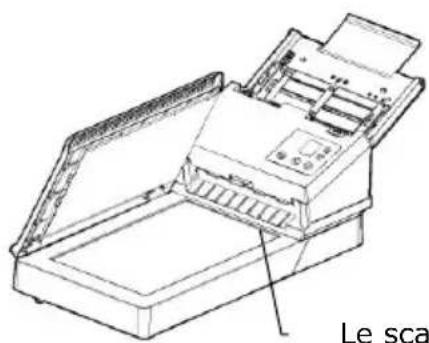
« Position verrouillée » ↓ « Position déverrouillée »Si vous avez besoin de transporter la machine, veuillez déplacer le commutateur de verrouillage sur la position « Verrouilée ». Avant cela, assurez-vous que le scanner est sur l'extrémité gauche de la vitre comme indiqué. (Sinon, veuillez tourner la machine. Quand le scanner se déplace vers l'extrémité gauche, éteignez la machine.)
text_image
Le scaLe scanner doit être dans cette position avant d'être verrouillé.
2.3 Connecter le câble d'alimentation
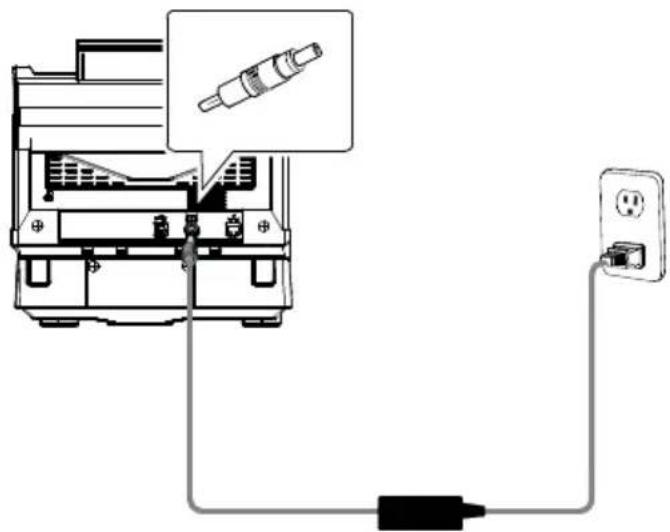
Branchez la petite extrémité de l'adaptateur d'alimentation dans la fiche d'alimentation de votre scanner. Insérez l'autre extrémité dans une prise de courant appropriée.
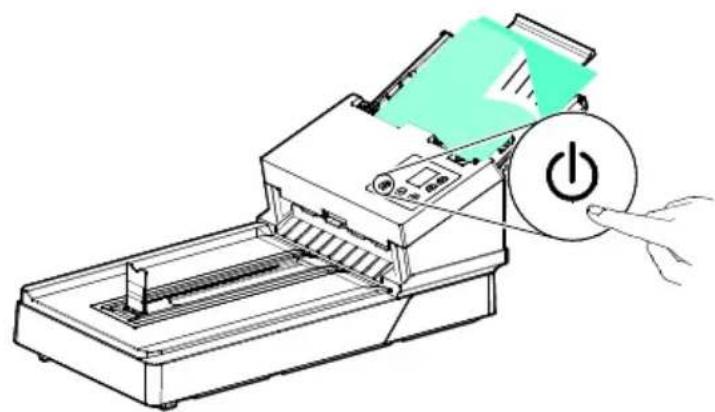
Pressez le bouton Power sur le panneau avant, le voyant lumineux Power clignotera. Une fois terminé et prêt à scanner, l'indicateur lumineux s'arrêtera de clignoter et restera allumé en continue. Pour éteindre le scanner, pressez le bouton Power pendant 3 secondes, l'indicateur lumineux d'alimentation s'éteindra.
2.5 Connecter à l'ordinateur
- Connectez l'autre extré mité carré e du câ ble USB au port USB de votre scanner. Branchez l'extrémité rectangulaire au port USB à l'arrière de votre ordinateur.

NOTE:
Le scanner est conçu avec une interface USB 3.2 Gen 1x1 pour assurer une vitesse optimale. Si votre ordinateur est livré avec un port USB 3.2 Gen 1x1, assurez-vous de connecter le scanner à votre ordinateur sur le port US 3.2 Gen 1x1 qui se distingue par une couleur bleue à l'arrière de votre ordinateur. Le port USB 3.2 Gen 1x1 améliore la vitesse de scan et est également compatible avec USB 2.0 et USB 1.1.
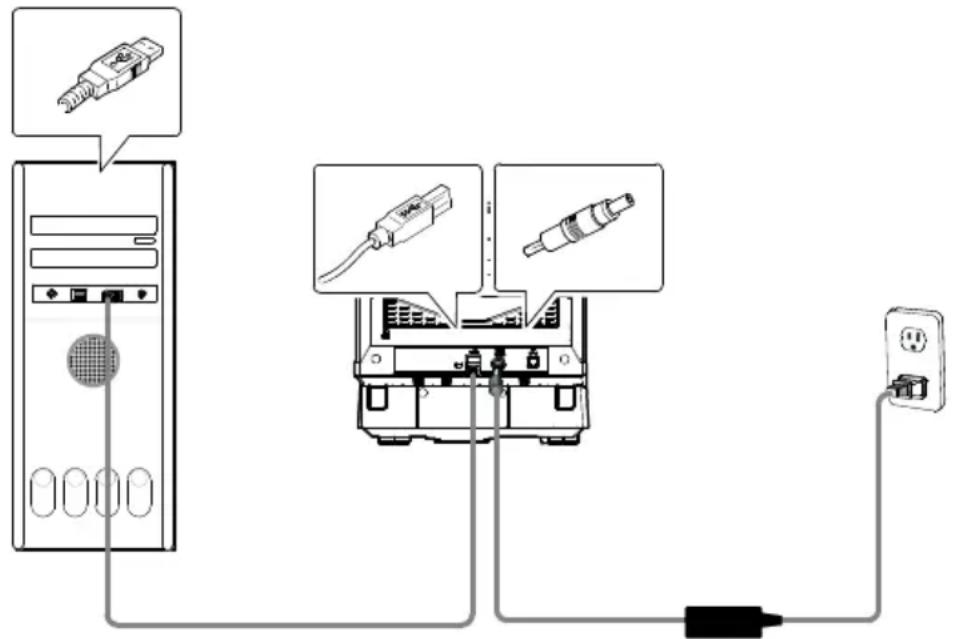
- L'ordinateur devrait détecter un nouveau dispositif USB et afficher le message suivant: "un nouveau matériel a été détecté".
- En suivant les instructions à l'écran, cliquez sur le bouton Suivant pour continuer. Lorsque l'écran de certification apparaît, cliquez sur Continuer pour terminer l'installation.
- Quand le dialogue est fini, appuyez sur le bouton "terminer".
2.6 Connexion à un câ ble ré seau
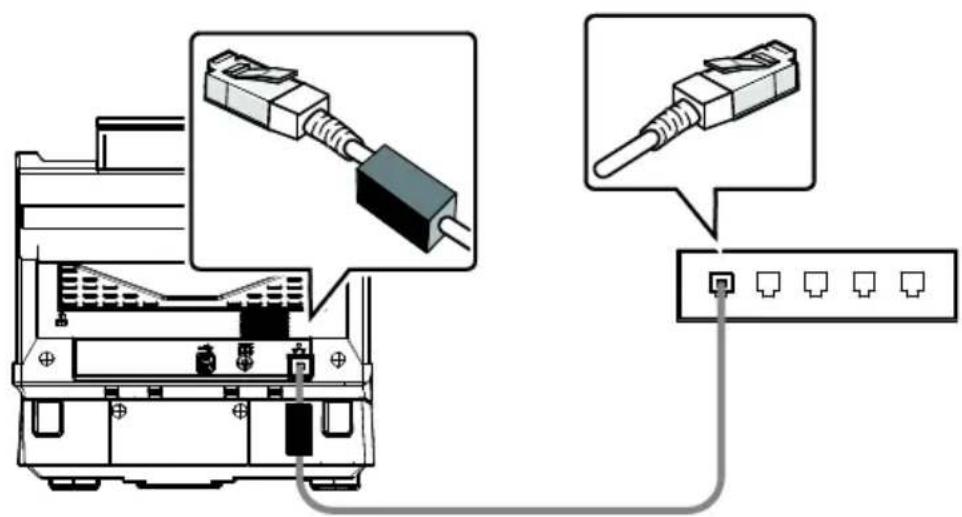
- Branchez une extrémité du câble réseau sur un port disponible du concentrateur de commutation de votre LAN.
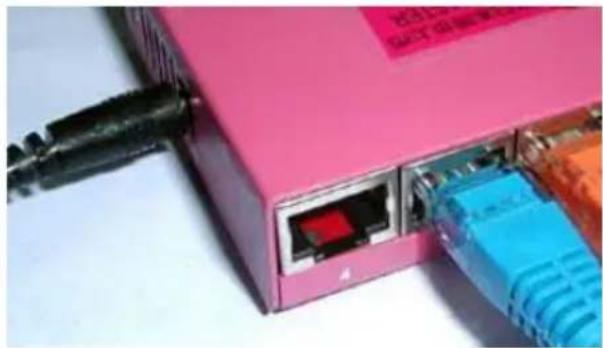
- Connectez l'autre extrémité au port LAN à l'arrière du produit, comme indiqué.
2.7 Installer les logiciels

NOTE:
Le pilote du scanner contient les pilotes TWAIN, ISIS et WIA. Vous pouvez utiliser le scanner via l'interface TWAIN, ISIS, ou WIA. Lancez l'application logicielle d'édition d'images compatible TWAIN pour choisir une interface utilisateur TWAIN ou WIA, ou le logiciel ISIS pour choisir une interface utilisateur ISIS. Vous pouvez également lancer le scanner et l'assistant caméra de Microsoft pour utiliser le scanner via une interface utilisateur WIA.
- Télécharger [Avision Update] sur http://www.avision.com/install.
- Exécuter [Avision Update.exe].
- L'écran [License Agreement] (Contrat de licence) apparaît alors. Lire l'accord et choisir [I Agree] (J'accepte).
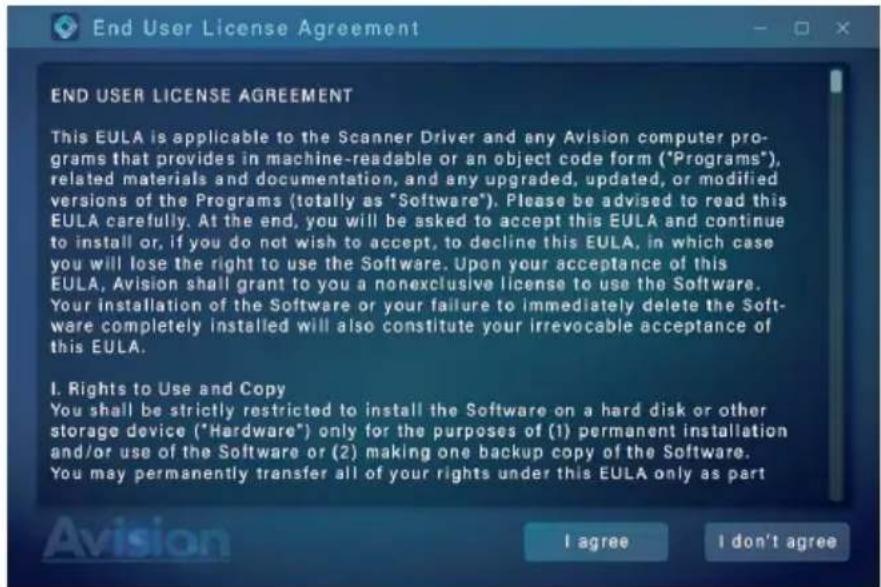
- Cliquer sur Suivant pour continuer.
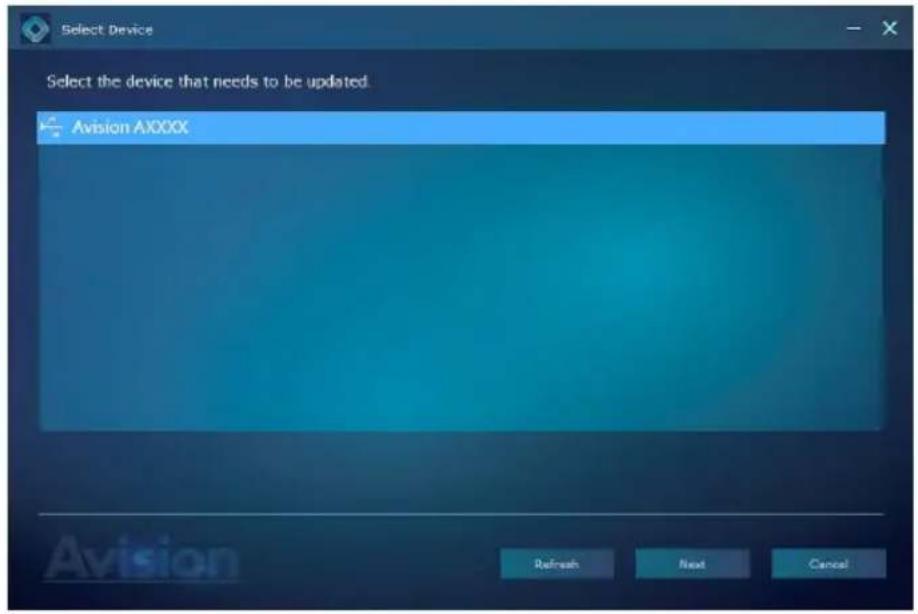
- Les applications logicielles disponibles apparaissent alors. Sélectionner les applications à installer. Cliquer sur [Install] (Installer) et suivre les instructions à l'écran pour terminer l'installation.
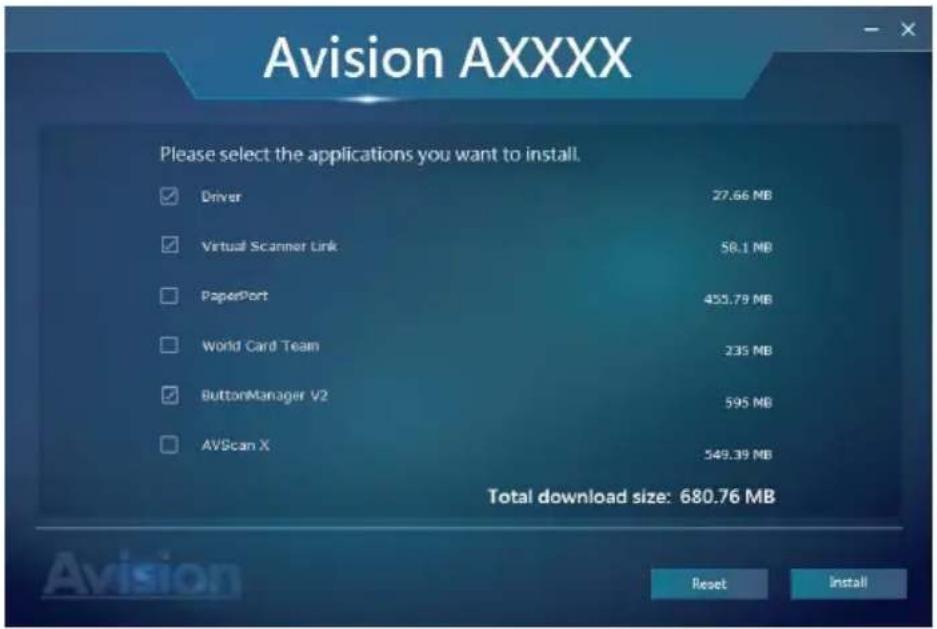
*La liste des applications logicielles disponibles varie selon le type de votre produit.
Contenu de l'installation graphique:
- Driver (Pilote): Pour communiquer avec votre scanner, vous avez besoin d'installer le pilote du scanner. Pour vous assurer que Button Manager V2 fonctionne correctement, installez D'ABORD le pilote du scanner avant d'installer Button Manager V2.
- Button Manager V2: Pour utiliser les boutons du scanner, vous devez installer le gestionnaire de bouton.
• Virtual Scanner Link: Pour connecter votre ordinateur au scanner sur le réseau, vous devez installer l'outil de configuration réseau.*Virtual Scanner Link: Que ce soit inclus dépend du modèle.
• AVScan X/PaperPort: Pour numé riser et organiser votre document multi-page, vous pouvez installer le logiciel d'application pour les gérer facilement et efficacement.
Alternativement,
Vous pouvez également télécharger le pilote et le manuel sur www.avision.com/download.
2.8 Connexion au scanner en ré seau
Avant de vous connecter au scanner en réseau, assurez-vous que Virtual Scanner Link (Network Setup Tool) a d'abord été installé sur votre ordinateur. Network Setup Tool est inclus dans le CD du logiciel fourni.
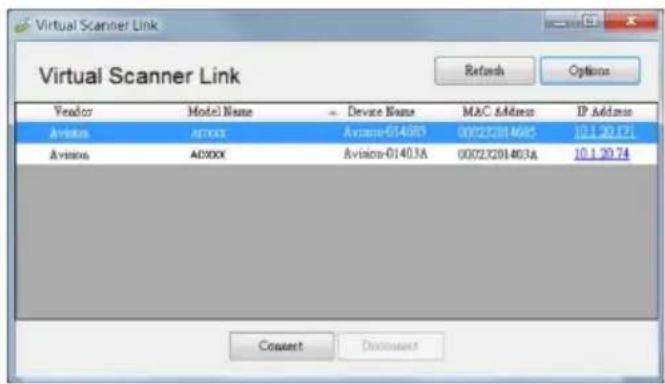
- Dé marrez [Virtual Scanner Link] en choisissant Dé marrer>Tous les programmes>Avision Virtual Scanner>Virtual Scanner Link. La fenêtre principale s'affiche et les scanners sur votre réseau sont recherchés automatiquement. Au bout de quelques secondes, le résultat, comprenant le modèle et l'adresse IP du scanner, sont affichés comme indiqué.
text_image
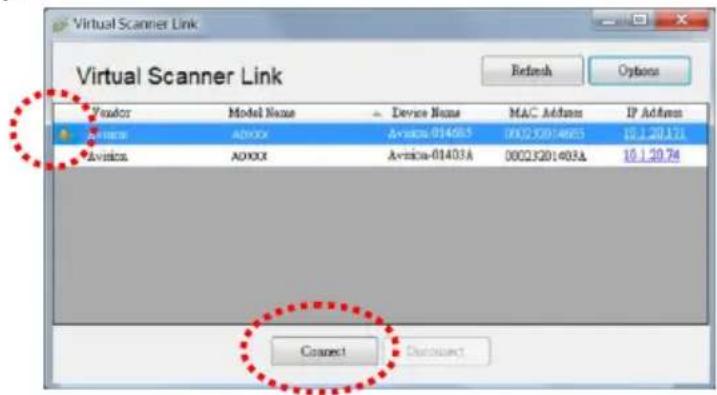
Virtual Scanner Link Vendor Model Name Device Name M&C Address IP Address Avisions ADXXX Avisions-01403A 0002201403A 10.1.20.171 Avisions ADXXX Avisions-01403A 0002201403A 10.1.20.74 Contact Discosets- Choisissez le scanner que vous souhaitez connecter puis appuyez sur [Connector]. Si la connexion est effectuée avec succès, une marque de connexion s'affiche comme indiqué.
text_image
Virtual Scanner Link Vendor Model Name Device Name MAC Address IP Address Avionix ADXXX Avionix-014085 0002JG014085 10.1.20.131 Avionix ADXXX Avionix-01403A 0002JG01403A 10.1.20.74 Connect Disconnect- Une fois le scanner connecté avec succès, lancez votre application logicielle d'édition d'image compatible TWAIN pour effectuer une numérisation (Figure A).
Ou appuyez simplement sur le bouton [Scan] du scanner pour démarrer une numérisation (Figure B).
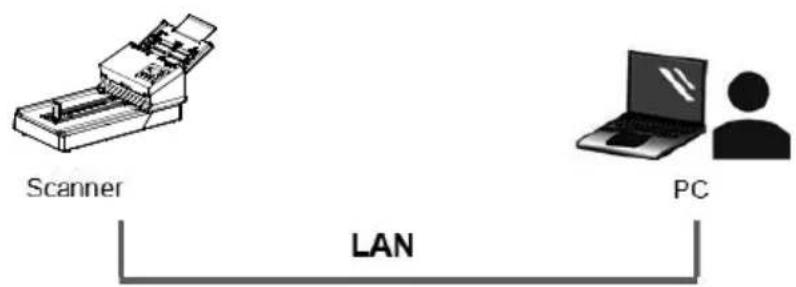
flowchart
graph LR
    A["Scanner"] --> B["LAN"]
    C["PC"] --> B["LAN"]
Figure A
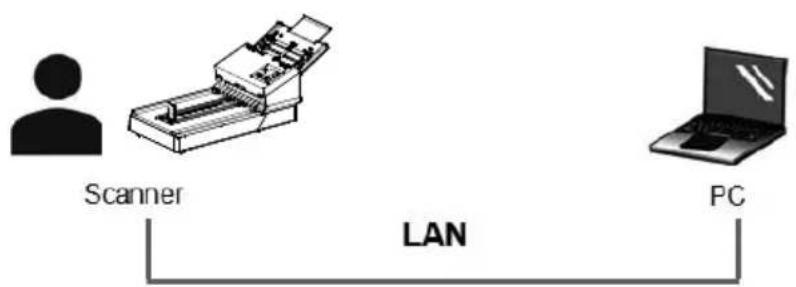
flowchart
graph LR
    A["Scanner"] --> B["LAN"]
    B --> C["PC"]
Figure B

NOTE:
- Le programme VSL permet à plusieurs utilisateurs de se connecter au scanner réseau à tout moment. Le scanner en réseau peut être utilisé par un seul utilisateur à la fois. Si le scanner en réseau est en cours d'utilisation par un autre utilisateur, vous serez averti par un message indiquant de connecter le scanner ultérieurement. Lorsque le scanner est disponible, vous êtes également averti par un message indiquant de connecter le scanner et de commencer à numériser votre document.
- Si le scanner en réseau n'a pas été trouvé, il est probable que le scanner et votre ordinateur ne soient pas sur même réseau local LAN. Dans ce cas, vous pouvez attribuer une adresse IP spécifique du scanner pour permettre à [Virtual Scanner Link] de rechercher automatiquement le scanner. Cliquez sur le bouton [Option], saisissez votre adresse IP dans le champ [Adresse de recherche] (1), puis cliquez sur le bouton [+] (2) et cliquez finalement sur [OK] (3) pour terminer.
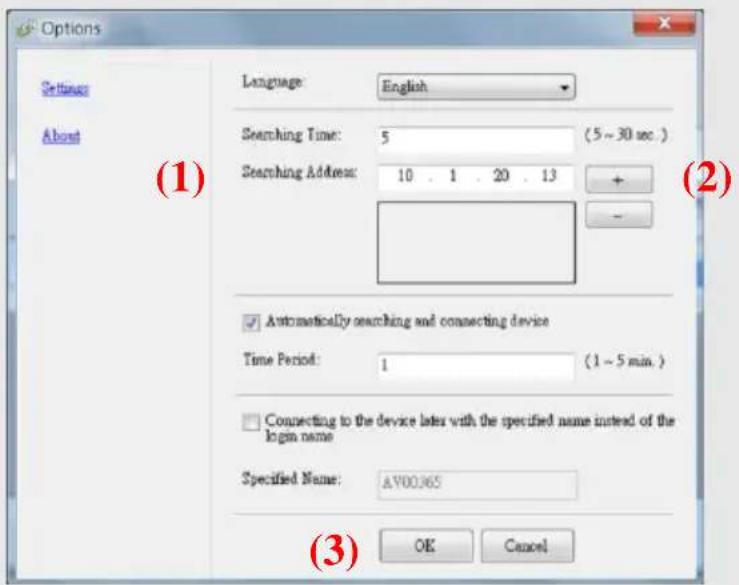
- Durée de la recherche : Lorsque le programme est lancé, il recherche automatiquement le scanner sur le réseau en 5 secondes (par défaut). La durée de la recherche pe être modifiée dans une plage de 5 à 20 secondes.
Si le programme [Virtual Scanner Link] a été fermé puis relancé, [Virtual Scanner Link] recherche et connecte automatiquement le scanner en réseau auquel il a été précédemment connecté.
- La connexion est toujours active, que le scanner soit en mode veille ou qu'il a été éteint puis rallumé. VSL détectera automatiquement le scanner auquel il était précédemment connecté et se reconnectera.
[Recherche et connexion automatique de l'appareil] : Cochez cette option et entrez votre temps (1 \~ 5 min.) pour permettre au VSL de se reconnecter à l'appareil toutes les minutes spécifiées si l'appareil a été sorti du mode veille ou s'il a été éteint puis rallumé.
[Connexion de l'appareil avec un nom spécifié au lieu d'un nom de connexion] : Cochez cette option et entrez le nom souhaité pour l'ordinateur. Vous devez toutefois reconnecter l'appareil pour actualiser l'état.
2.9 Comment changer à un autre ordinateur sur le scanner ré seau
Veuillez suivre les étapes ci-dessous pour connecter le scanner réseau à un autre ordinateur du réseau :
- Allumez le scanner.
- Assurez-vous qu'un câ ble LAN (Ethernet) a été connecté au scanner et que VSL (Lien de scanner virtuel) est installé sur votre ordinateur. (Voir la section précédente 2.3\~2.7)
- Démarrez [Virtual Scanner Link] en choisissant Start>All Programs>Avision Virtual Scanner>Virtual Scanner Link. La fenêtre principale s'affiche et les scanners disponibles sur votre réseau seront automatiquement détectés.
- Dans la fenêtre principale de VSL, connectez le scanner.
- Ouvrez Button Manager 2 en choisissant Démarrer > Tous les programmes > Avision Button Manager.
- Une liste des ordinateurs (noms de connexion) se connectant au scanner s'affiche.
| 1. PC 1 |
| 2. PC 2 |
| 3. PC 3 |
| 4. PC 4 |
- Utilisez les touches flé chées pour sélectionner l'ordinateur que vous désirez connecter, puis appuyez sur ▷ (OK). Le panneau de boutons s'affiche.
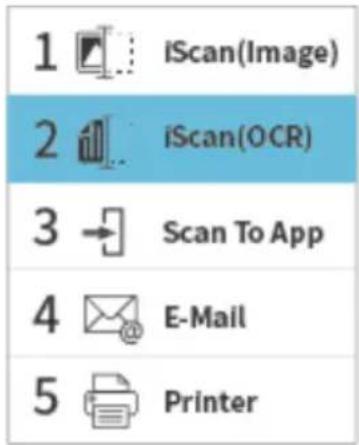
text_image
1 iScan(Image) 2 iScan(OCR) 3 → Scan To App 4 E-Mail 5 Printer- Utilisez les touches fléchées pour sélectionner la destination ou le n° de bouton souhaité, puis appuyez sur ▷ (OK).
- Le scanner commence à charge votre papier et l'image numérisée est envoyée à votre application ou destination spécifiée.
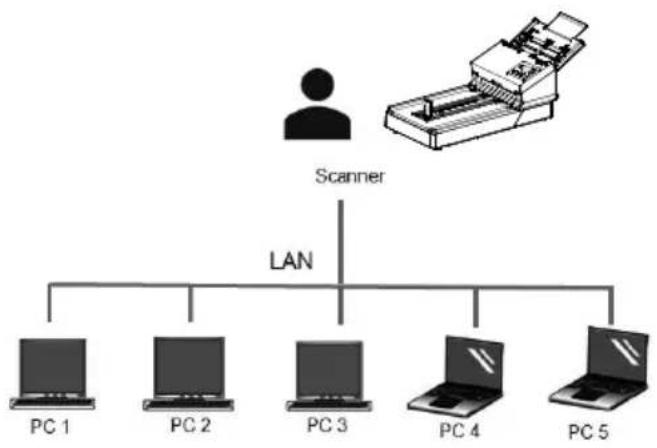
flowchart
graph TD
    A["Scanner"] --> B["LAN"]
    B --> C["PC 1"]
    B --> D["PC 2"]
    B --> E["PC 3"]
    B --> F["PC 4"]
    B --> G["PC 5"]
2.10 Comment empê cher d'autres utilisateurs d'utiliser le scanner ré seau
Veuillez suivre ces étapes pour empêcher temporairement d'autres utilisateurs d'utiliser le scanner réseau:
- Assurez-vous qu'un câ ble LAN (Ethernet) a été connecté au scanner et que VSL (Lien de scanner virtuel) est installé sur votre ordinateur. (Voir la section précédente 2.3\~2.7)
- Démarrez [Virtual Scanner Link] en choisissant Start>All Programs>Avision Virtual Scanner>Virtual Scanner Link. La fenêtre principale s'affiche et les scanners disponibles sur votre réseau seront automatiquement détectés.
- Dans la fenêtre principale de VSL, connectez le scanner.
- Sélectionnez Démarrer>Programmes>Avision xxx Scanner>Avision Capture Tool (xxx : Modèle de Scanner). Sélectionnez votre type de pilote et votre modèle de scanner et cliquez OK. La boîte de dialogue suivante Avision Capture Tool apparaî tra.

- Dans la boîte de dialogue Validation du Scan, cliquez le
bouton Scanner ( ) ou choisissez Scanner dans le menu Fichier. L'écran suivant s'affiche sur le panneau du scanner. Cet écran indique que le scanner est temporairement verrouillé par un utilisateur spécifique.
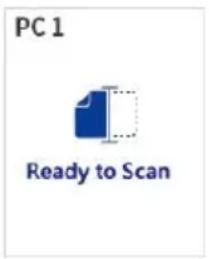
- Appuyez sur (bouton Numériser) ▷, le papier commence à être introduit dans le scanner et l'image numérisée s'affiche.

Remarque:
- Le délai d'attente pour l'état de verrouillage est de 60 secondes.
- Si vous souhaitez annuler l'état de verrouillage dans le délai imparti, appuyez sur (le bouton Annuler) sur le scanner.
2.11 Comment visualiser les informations dé taillé es du scanner
- Sur le scanner, appuyez sur ▽ (flèche vers le bas) pour sélectionner [Plus de paramètres], puis appuyez sur ▷ (OK) pour confirmer. L'écran comprenant [Wi-Fi] et l'option [Information] s'affiche.
- Sélectionnez [Information], appuyez sur ▷ (OK), puis choisissez l'option souhaitée. Les informations liées à l'option s'affichent comme indiqué.
Informations sur le scanner :
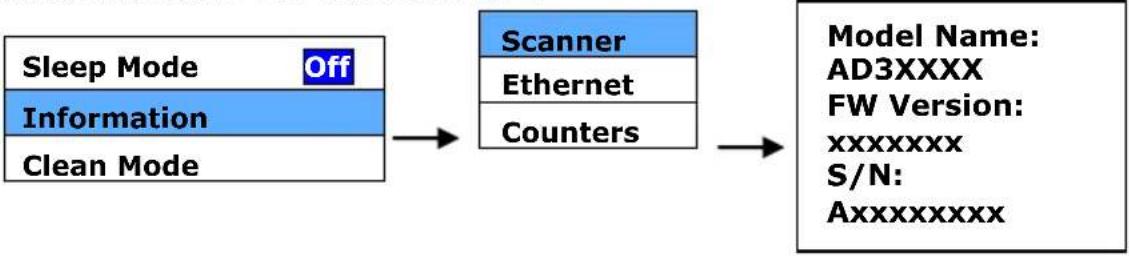
flowchart
graph LR
    A["Sleep Mode Off"] --> B["Scanner"]
    B --> C["Model Name: AD3XXXX"]
    B --> D["Ethernet"]
    B --> E["Counters"]
    F["Information"] --> B
    G["Clean Mode"] --> B
    H["S/N: Axxxxxxx"] --> C
Informations Ethernet :
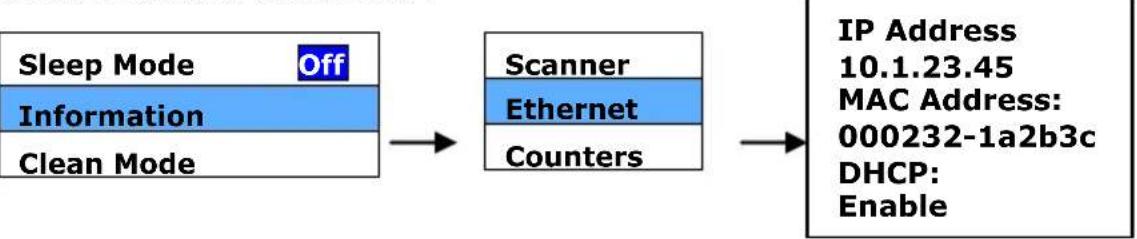
flowchart
graph LR
    A["Sleep Mode"] --> B["Information"]
    B --> C["Clean Mode"]
    D["Scanner"] --> E["Ethernet"]
    E --> F["Counters"]
    G["IP Address 10.1.23.45 MAC Address: 000232-1a2b3c DHCP: Enable"]
Counter Information (Informations sur le compteur) :
Counter : Le nombre de numérisations du rouleau ADF, du rouleau inversé et du rouleau d'entraînement
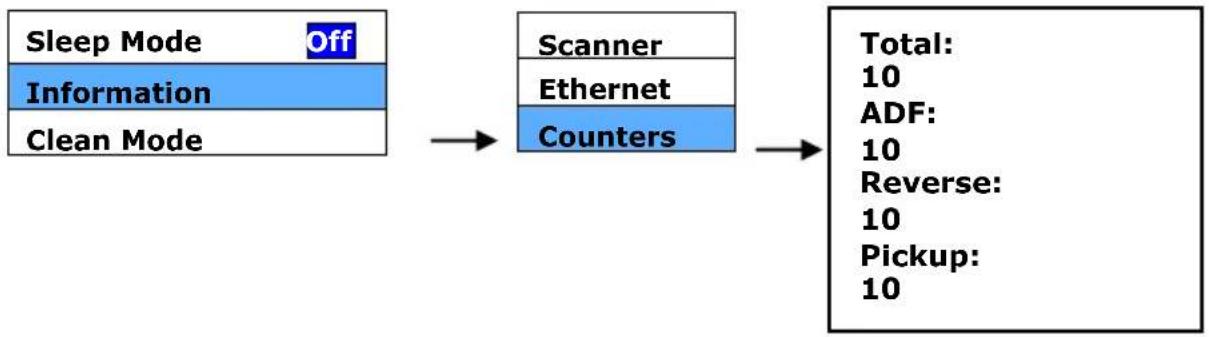
flowchart
graph LR
    A["Sleep Mode Off"] --> B["Scanner"]
    A --> C["Ethernet"]
    A --> D["Counters"]
    B --> E["Total: 10\nADF: 10\nReverse: 10\nPickup: 10"]
2.12 Comment changer l'adresse IP du scanner et son nom de pé riphé rique
- Dé marrez [Liaison scanner virtuel] en choisissant Dé marrer > Tous les programmes > Scanner virtuel Avision > Liaison scanner virtuel. La fenêtre principale s'affiche et les scanners disponibles sur votre réseau seront automatiquement détectés.
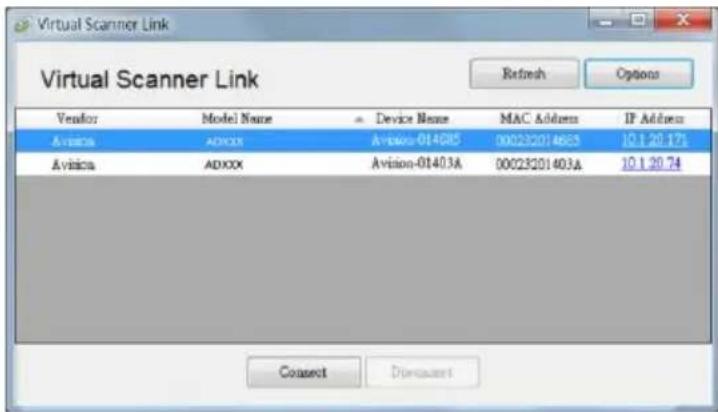
text_image
Virtual Scanner Link Refresh Options Vendor Model Name Device Name MAC Address IP Address Avista ADXXX Avista-014085 000232014665 10.1.20.171 Avista ADXXX Avista-01403A 00023201403A 10.1.20.74 Connect Disclosures- Cliquez sur l'adresse IP du scanner comme indiqué. La page Web du scanner s'affiche.
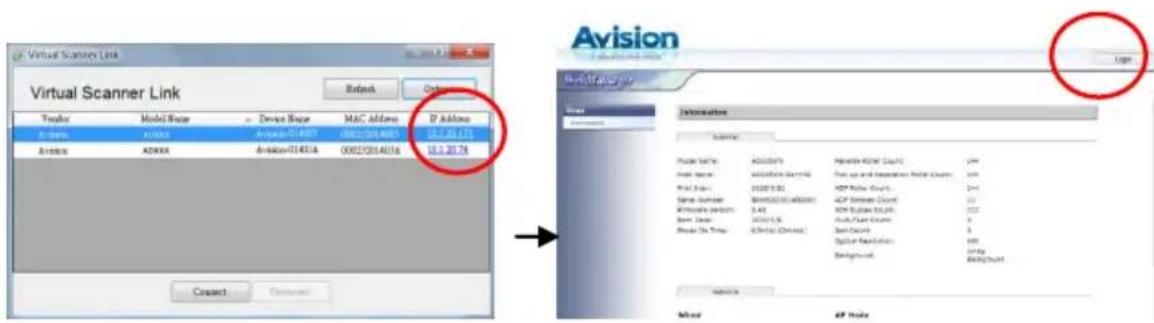
- Cliquez d'abord sur [Login] pour vous connecter avec le nom d'utilisateur et le mot de passe par défaut - [admin]. Cliquez sur [Network] puis sur [Wired] >[Next] pour entrer votre adresse IP spécifique, ou modifiez le nom d'hôte de l'appareil. Cliquez enfin sur [Next]>[Export] pour terminer.
Menu
Information
Network
3.1 Placez votre document sur la vitre du scanner à plat
Placer votre document avec le coté imprimé VERS LE BAS sur la vitre et aligner le document au bas du coin droit.
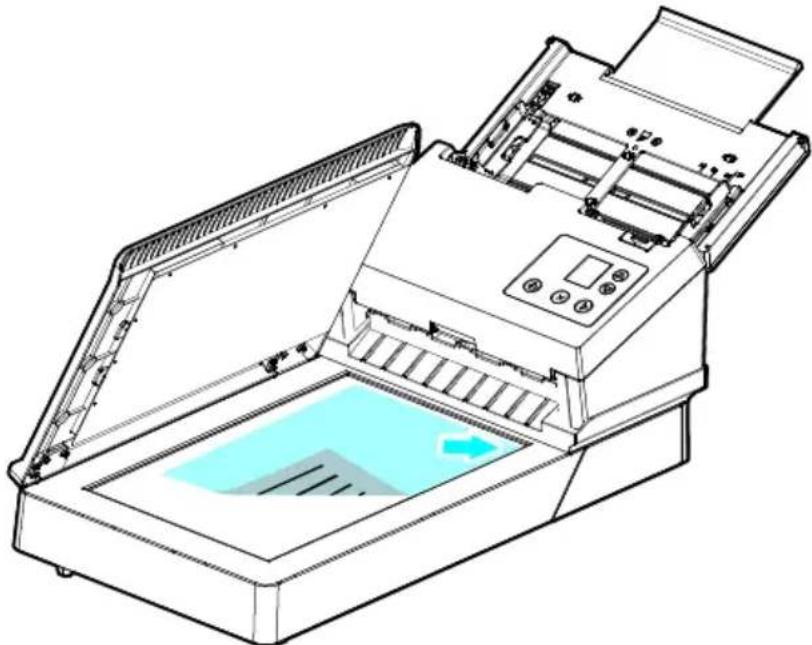
3.2 Placer Votre Document dans le Bac d'Alimentation ADF
3.2.1 Avis sur l'utilisation du chargeur automatique de documents
Avant d'utiliser l'ADF, assurez-vous que le papier réponde aux spécifications suivantes:
- Les dimensions du (des) document(s) sont comprises entre 50 x 50 mm (2 x 2 in.) et 242 x 356 mm (9.5 x 14 in.).
- Le poids du (des) document(s) est compris entre 27 413 g/m ^2 (7 et 110 lb.)
- Cartes d'identité jusqu'à 1,25 mm (0,05 pouce) d'épaisseur
- Cartes plastiques conformes au type ISO7810 ID-1
- Le (les) document(s) doit être carré ou rectangulaire et en bon état (pas de support fragile ou endommagé).
- Le (les) document(s) ne doit pas présenter d'ondulation, de plis, d'usure, d'encre humide ou de perforation.
- Le (les) document(s) ne doit pas contenir d'agrafes, de trombones, de papillons adhésifs.
- En l'absence de document, la vitre doit être maintenue propre.
Aé rer Votre Document
Pour éviter les chargements multiples et bourrages papier, agitez vos documents et alignez les bords supérieurs avant de les insérer dans le scanner.
- Tenez les deux extrémités des documents et agitez-les quelques fois.

- Tournez les documents à 90 degrés et agitez-les de la même manière.
- Alignez les bords des documents en tapotant le bas de la pile contre le dessus de la table. Faites pivoter la pile de 90 degrés et répétez.
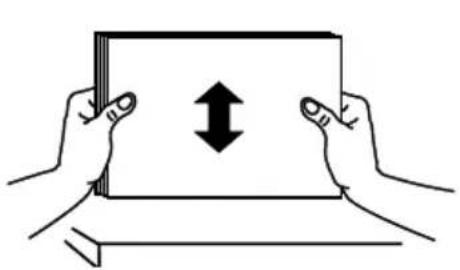
- Alignez les bords des documents pour un motif de marche.
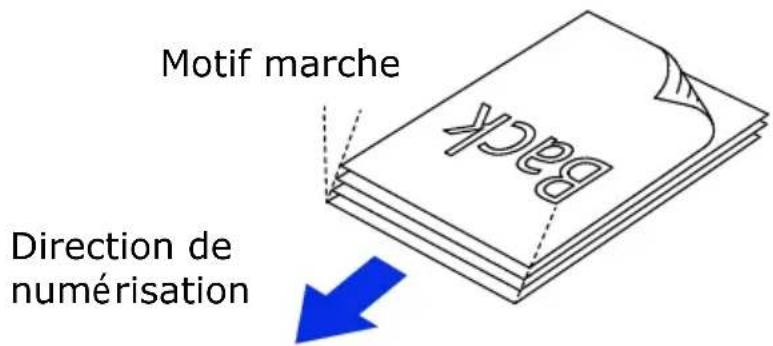
text_image
Motif marche Direction de numérisationAlimentation en documents
- Dépliez l'alimentation en documents et son extension.
- Dé pliez le bac de sortie et soulevez l'arrêtoir de papier.
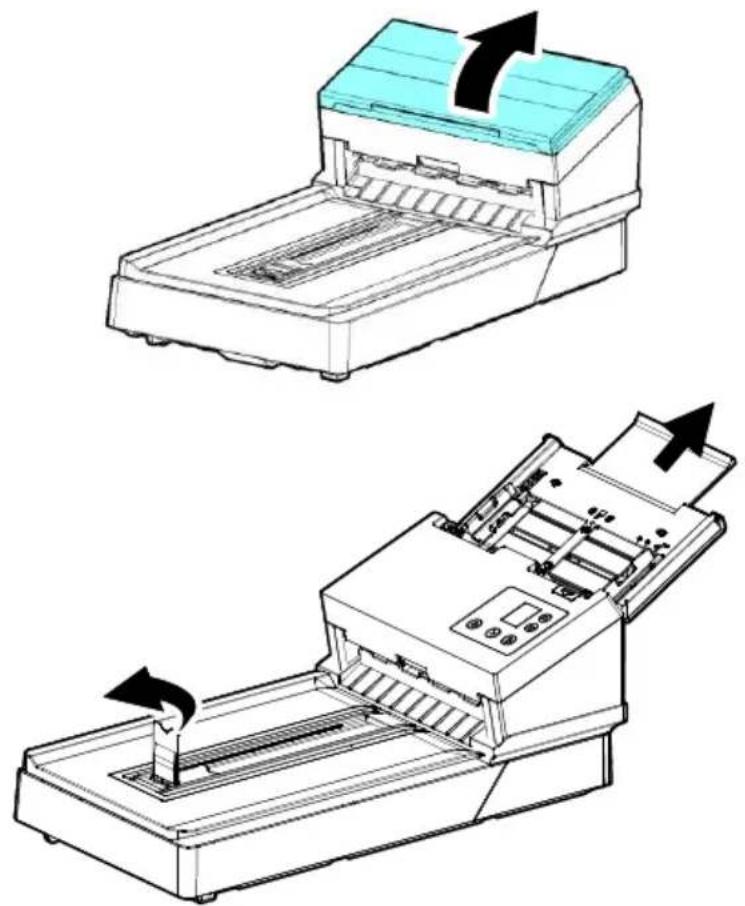
- Soulevez le guide de papier pour tenir votre document multipage.
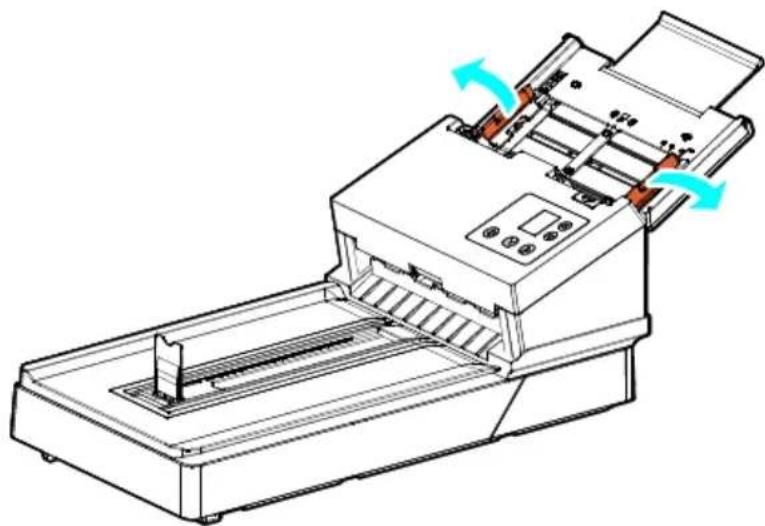
- Placez votre document avec la partie comportant le texte dirigée vers le bas sur le Bac d'Alimentation ADF.
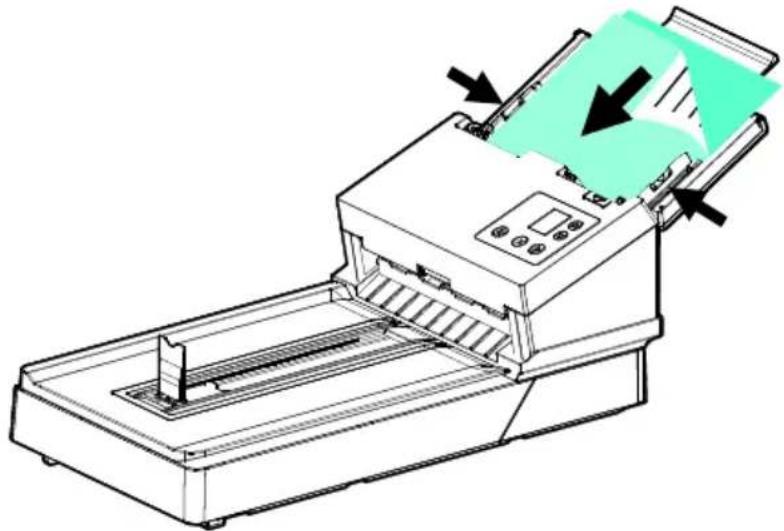
- Alignez les deux côtés du document avec les guides d'alimentation.
Note : Le curseur [Largeur du papier] :
Si la largeur de votre document est de 216 mm (8.5 in.) : Si la largeur de votre document est de 216 mm (8.5"), faites glisser le curseur [Largeur du papier] vers le BAS pour permettre au guide de s'adapter parfaitement au document.
Si la largeur de votre document est supérieure à 216 mm (8.5 in.) :
Si la largeur de votre document est supérieure à 216 mm (8.5") comme par exemple des factures, faites glisser le curseur [Largeur du papier] vers le HAUT et faite bouger le guide vers l'extrême droite afin que votre document soit parfaitement en place.
Faites glisser vers le BAS [Largeur du papier] vers pour régler la largeur de votre papier à 216 mm (8.5")
![AVISION AD380FN - Note : Le curseur [Largeur du papier] : - 1](/content/2026/04/692065/images/913974a76988ffabba6c5745e8d44c1e4d7202501154367109f939c94823b318.jpg)
text_image
ers le ur du s pour eur de à 216 8.5 ")Faites glisser vers le HAUT [Largeur du papier] curseur pour définir votre largeur de papier supérieure à 216 mm (8.5")
![AVISION AD380FN - Note : Le curseur [Largeur du papier] : - 2](/content/2026/04/692065/images/67f439e79cb64baa71d03fd1ac537a70ad55aec379100f7afdd4625106ee352e.jpg)
text_image
vers le eur du eur pour largeur de eure à ")4.2.2 Lors de la numé risation d'un lot de documents de différents poids et tailles
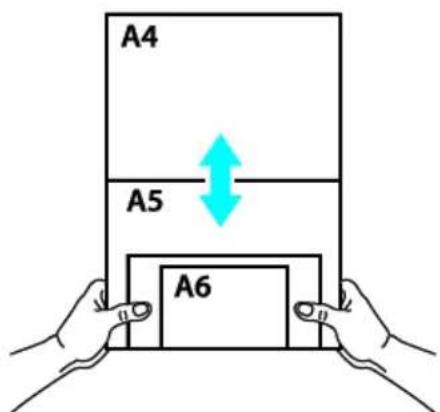
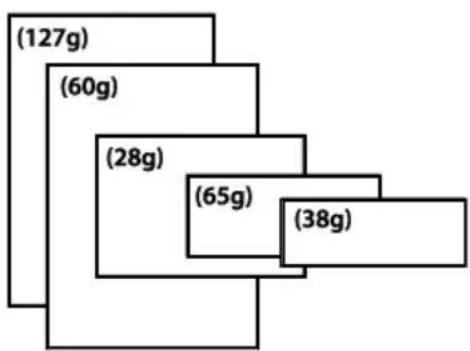
Lors de la numérisation d'un lot de documents de différents poids et tailles, veillez à suivre ces lignes directrices pour éviter une image inclinée ou un bourrage papier :
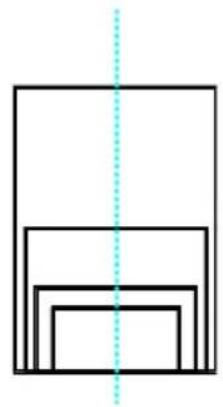
- Alignez les documents avec le BORD SUPÉ RIEUR en premier dans la séquence de papier, du plus grand au plus petit.
text_image
A4 A5 A6- Si deux pages sont de la même taille mais d'un poids différent, arrangez-les en séquence de poids, du plus lourd au moins lourd.
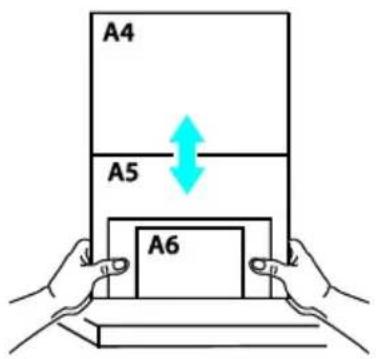
- Alignez les bords des documents en appuyant sur le bas de la pile contre le dessus de la table.
text_image
A4 A5 A6- Centrez ces pages dans le chargeur de documents et veillez à ce que les bords de la page la plus grande touchent légèrement le guide papier.
3.4 Vérifier l'installation de votre scanner
Pour vérifier si l'installation de votre scanner est correcte, Avision fournit un programme de test utile appelé Avision Capture Tool. Avec cet outil, vous pouvez effectuer de simples scans et visualiser les images capturées. D'autre part, cela vous aide à terminer votre scan à une certaine rapidité.
La procédure suivante décrit comment vérifier l'installation de votre scanner. Si l'installation n'est pas correcte, veuillez revoir la section précédente pour vérifier si le câblage et le pilote du scanner ont été installés correctement.
Avant de commencer, assurez-vous que le scanner est activé.
- Sélectionnez Démarrer>Programmes>Avision xxx Scanner>Avision Capture Tool (xxx : Modèle de Scanner).
La boîte de dialogue Sélectionner le Modèle de Scanner apparaî tra.
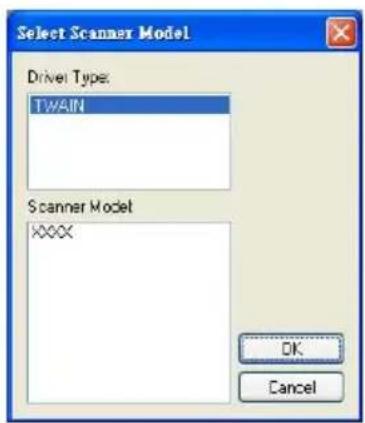
- Sélectionnez votre type de pilote et votre modèle de scanner et cliquez OK. La boîte de dialogue suivante Avision Capture Tool apparaî tra.
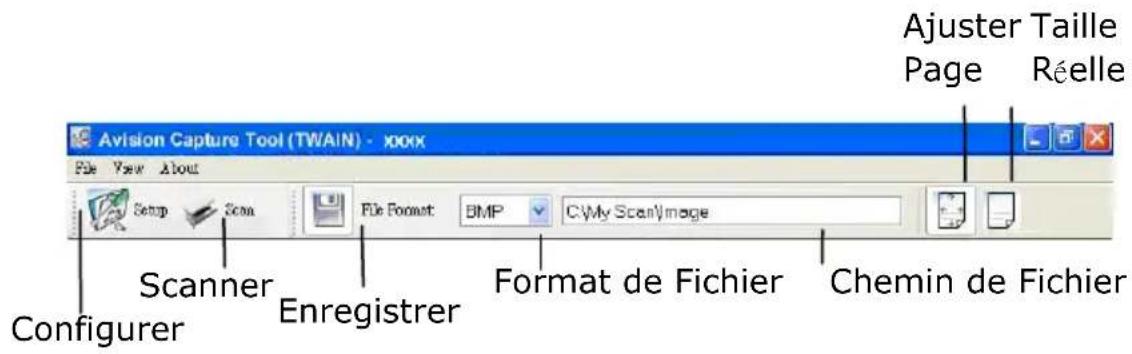
text_image
Avision Capture Tool (TWAIN) - xxx File View About Setup Scan File Format BMP C:\My Scan\image Scanner Enregistrer Format de Fichier Chemin de Fichier Configurer- Choisissez votre format de fichier dans la liste déroulante Format de Fichier. (Le format par défaut est JPEG, d'autres choix inclus TIFF, GIF, et BMP.)
- Entrez le nom de dossier et nom de fichier dans la boîte Chemin de Fichier. (Le chemin par défaut est C :\Documents and Settings\User Name\My Documents\My Scan\Image.)

Remarque: Si vous ne voulez pas enregistrer l'image scannée, désélectionner le bouton Enregistrer puisque Enregistrement Activé est sélectionné par défaut. Dans ce cas, la vue miniature sera désactivée. Ensuite, après avoir visualisé toutes les images scannées, seule la dernière restera à l'écran.

Setup
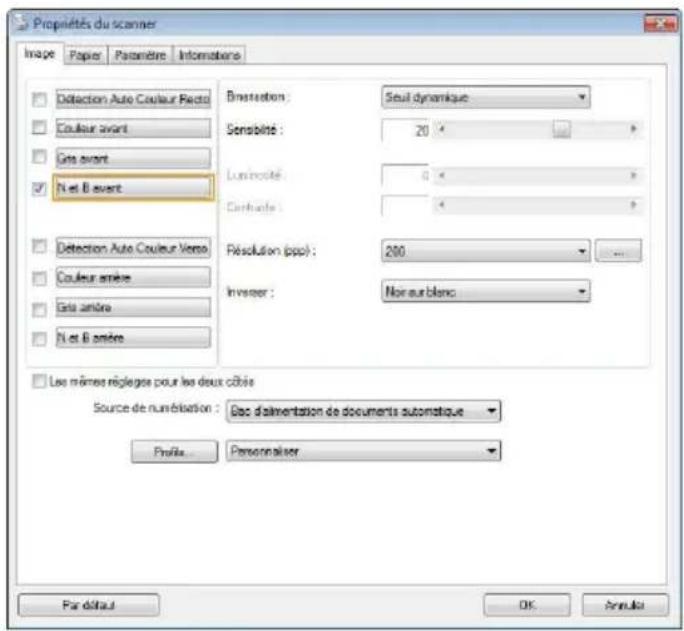
- Cliquez le bouton Configurer () ou choisissez Configurer dans le menu Fichier pour faire apparaî tre la boîte de dialogue Propriétés du Scanner.
Boîte de sélection d'image —
text_image
Propriétés du scanner Image Paper Paramètre Informations Detection Auto Couleur Recto Couleur avant Gas avant N et B avant Bustation: Seuil dynamique Sensibilité: 20 Luminosité: 0 Contrôle: P résolution (ppc): 200 Insever: Non sur blanc Les mêmes régles pour les deux câbles Source de numébitation: Sac d'alimentation de documents automatique Profile... Personnaliser Par défaut OK Annulat- Dans la Boîte de Sélection d'Image, choisissez votre type d'image pour votre image scannée. (Le type par défaut est Avant N&B) Si vous avez un scanner duplex, choisissez Avant et Arrière pour scanner les deux côtés de votre document.
- Cliquez OK pour quitter la boîte de dialogue Propriétés du Scanner. (Pour avoir plus de détails sur la boîte de dialogue Propriétés du Scanner, veuillez consulter le chapitre ultérieur, Utiliser la boîte de dialogue Propriétés du Scanner.)
- Placez votre document face vers le bas sur la vitre ou face vers le haut dans le chargeur de document auto.
- Dans la boîte de dialogue Validation du Scan, cliquez le
bouton Scanner ( ) ou choisissez Scanner dans le menu Fichier.
- Le document sera scanned et affiché dans l'écran Validation du Scan. Après que les images scannées aient été affichées, la vérification de l'installation de votre scanner est terminée.
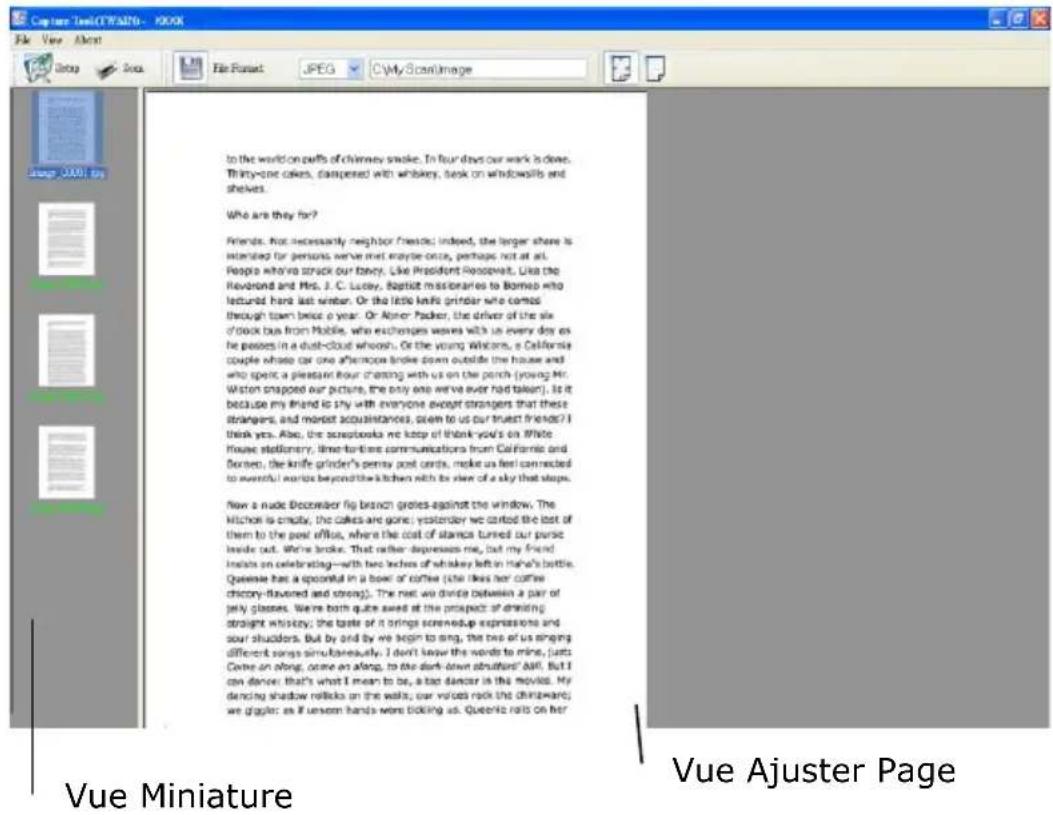
- Vous pouvez voir l'image scannée à l'aide du bouton
Ajuster Page ( ) ou Taille Réelle (100%) ( ) dans la barre d'outils Affichage sur le côté droit.
- Cliquez Fermer la boîte ou Quitter dans le menu Fichier pour quitter Avision Capture Tool.
3.5 Un coup d'œil à l'interface utilisateur
text_image
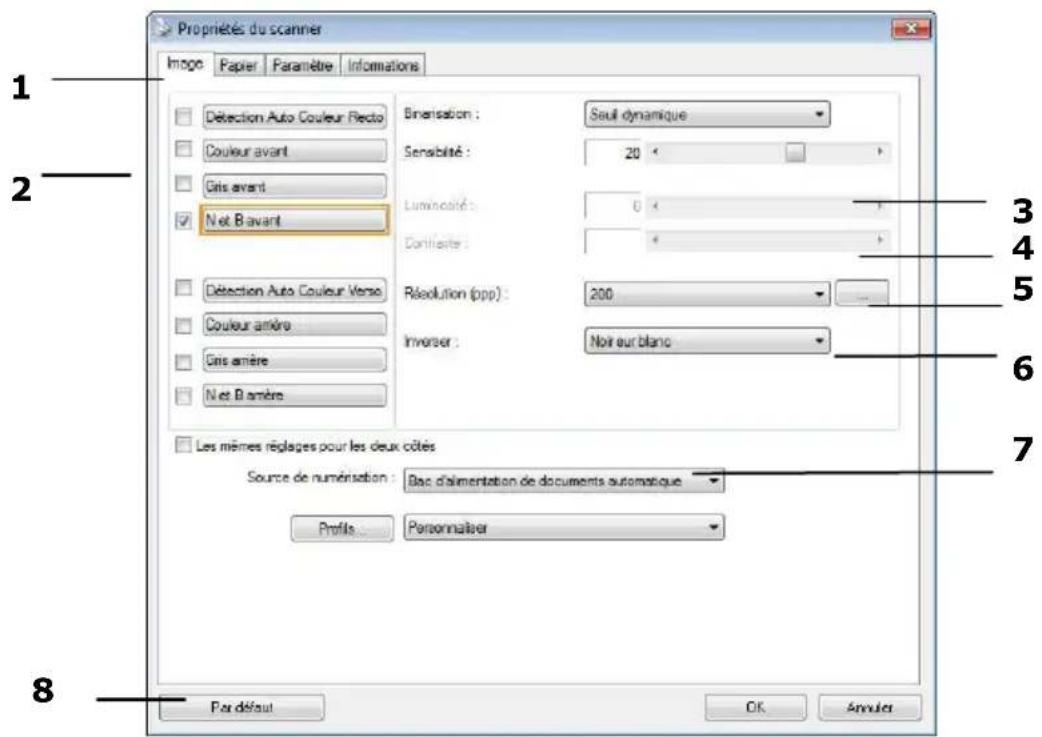
Propriétés du scanner Image Paper Paramètre Informations 1 2 3 4 5 6 7 8 Décetion Auto Couleur Recto Couleur avant Gris avant Net B avant Binerisation : Seuil dynamique Sensibilité : 20 Luminabilité : 0 Duritérate : Résolution (ppp) : 200 Invoise : Notre sur blanc Décetion Auto Couleur Verso Couleur amère Gris amère Net B amère Les mêmes réglages pour les deux côtés Source de numération : Bac d'alimentation de documents automatique Profits: Personnaliser Par défaut OK Avoulet| 1. Options des onglets | Choix : Image, Compression, Modifications des couleurs, Papier, Détection multi-alimentation, Prévisualisation, Options, Paramètres, Informations. |
| 2. Type d'image | Choisissez le type d'image et la face du document à numériser. |
| 3. Luminosité | Ajustez le niveau de luminosité de -100 à +100. |
| 4. Contraste | Ajustez le niveau de contraste de -100 à +100. |
| 5. Ré solution | Déterminez la qualité de l'image numérisée. La norme dans l'industrie est de 200 ppp. |
| 6. Inverser | Inverse les couleurs de votre image numérisée. |
| 7. Source de numé risation | Choix : Introducteur automatique, Verre, Automatique (varie selon le modèle du scanner) |
| 8. Dé fauts | Restaure toutes les valeurs des onglets à leur valeur par défaut de sortie d'usine. |
4. Utilisation de la boîte de dialogue Proprié té s du scanner
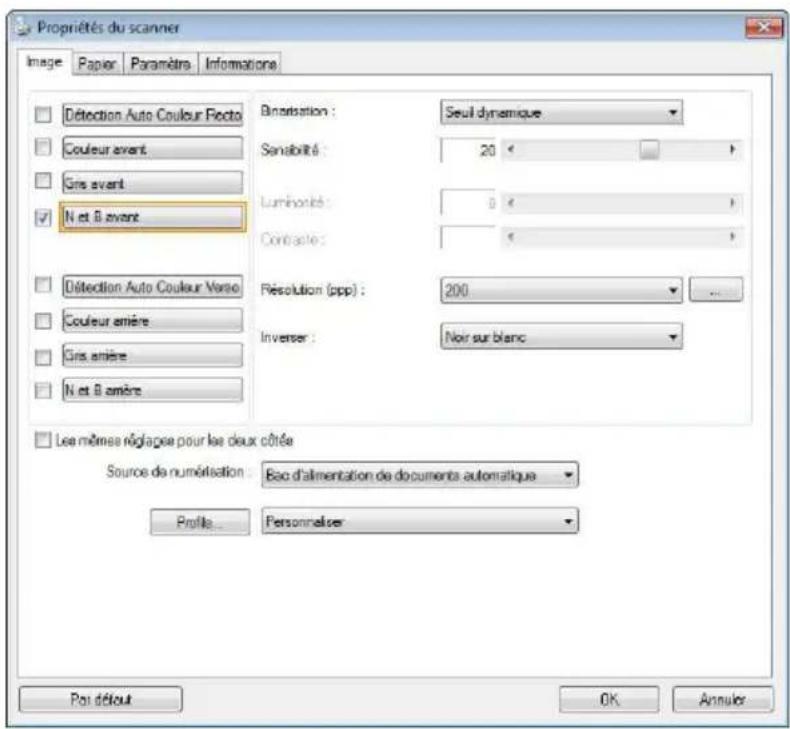
La boîte de dialogue Propriétés du scanner vous permet de configurer les paramètres du scanner. Elle est constituée de plusieurs fenêtres à onglets qui seront chacune d'entre elles décrites dans ce chapitre

Remarque:
Dans ce chapitre, toutes les options sont disponibles sur la base d'un scanner recto-verso. Si vous avez acheté un scanner recto (un côté), toutes les options sont disponibles seulement pour un seul côté.
text_image
Propriétés du scanner Image Papier Paramètre Informations Détction Auto Couleur Pacto Couleur avant Gris avant N et B avant Binatisation : Seuil dynamique Sensibilité : 20 Luminants : 0 Contracte : < Détction Auto Couleur Verso Couleur emière Gris amière N et B amière Résolution (ppp) : 200 Inverser : Not sur blanc Les mêmes réglage pour les deux côtée Source de numérisation : Eac d'alimentation de documents automatique Profile... Personnaliser Poi défaut OK AnnulerLa boîte de dialogue Proprié té s du scanner
4.1 Boutons de la boîte de dialogue Proprié té s du scanner
text_image
Propriétés du scanner Image Papier Paramètre Informations Décution Auto Couleur Recto Couleur avant Gris avant N et B avant Branisation : Soul dynamique Sensibilité : 20 Luminosité : 0 Contraste : - Résolution (pp) : 200 Inverser : Nor sur blanc Les même réglages pour les deux côtes Source de numération : Bac d'alimentation de documents automatique Profis... Personnaliser Par défaut DK AnnulerLes boutons de la boîte de dialogue Proprié té s du scanner
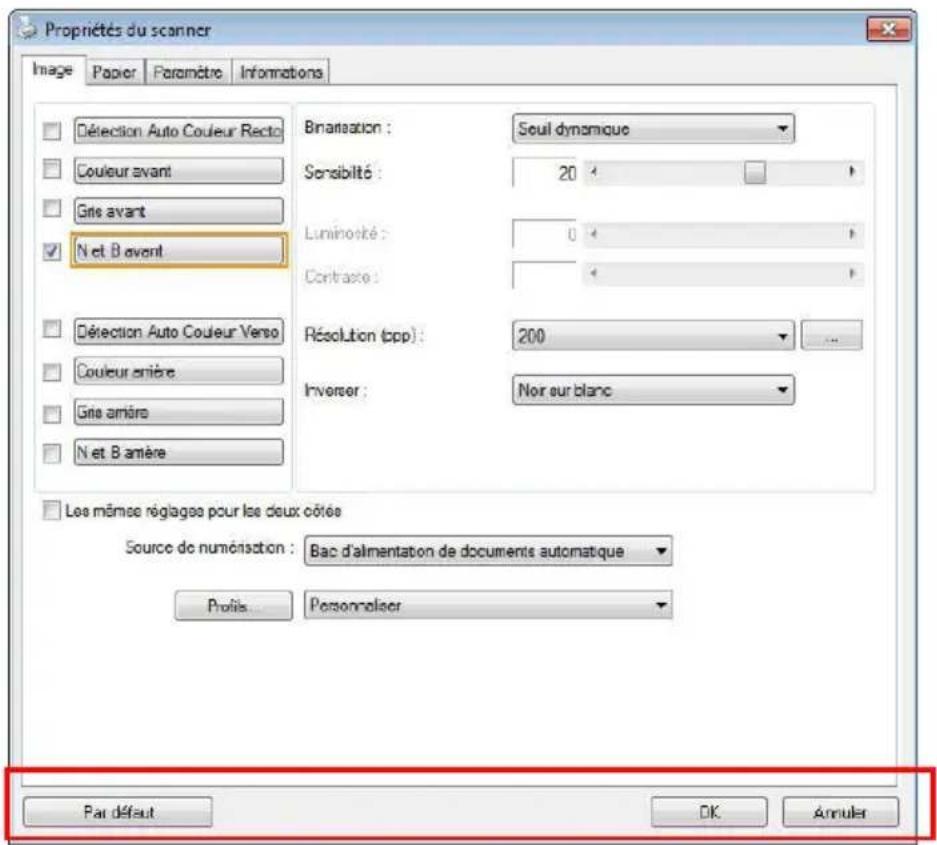
| Boutons | Description |
| Par dé faut | Cliquez sur le bouton Par dé faut, les paramètres d'usine par défaut apparaî tront sur chaque onglet. |
| Annuler | Cliquez sur le bouton Annuler pour quitter la boîte de dialogue Propriétés du scanner. |
Le tableau suivant montre les paramètres par défaut :
| Nom de l'onglet | Paramè tres par dé faut |
| Image | Image : N et B avantBinarisation : Seuil dynamiqueRésolution : 200 dpiInverser : Noir sur blancSource de numérisation : Bac d'alimentation de documents automatiqueSeuil : AucunLuminosité : AucunContraste : Aucun |
| Compression | Aucun |
| Abandon de couleur | Aucun |
| Papier | Rognage : AutomatiqueCorrection de désalignement : OuiOrientation : PortraitSur-numérisation : 0.00Unité : Pouce |
| Dé tection d'alimentation multiple | Aucun |
| Aperçu | Aucun |
| Options | Degrés de rotation : AucunSuppression de page vide : AucuneRemplissage de bordure : Blanc, 0 mmOptions de contrôle d'image : Aucun |
| Paramè tre | Activer l'économiseur d'énergie : Activer, 15 minutes après la dernière action de numérisationAfficher la progression de la numérisation : OuiAfficher un message d'avertissement : OuiEnregistrer les paramètres après la fermeture : Oui |
| d'impression | L'onglet Dispositif d'impression |
4.2 Afficher ou masquer des onglets
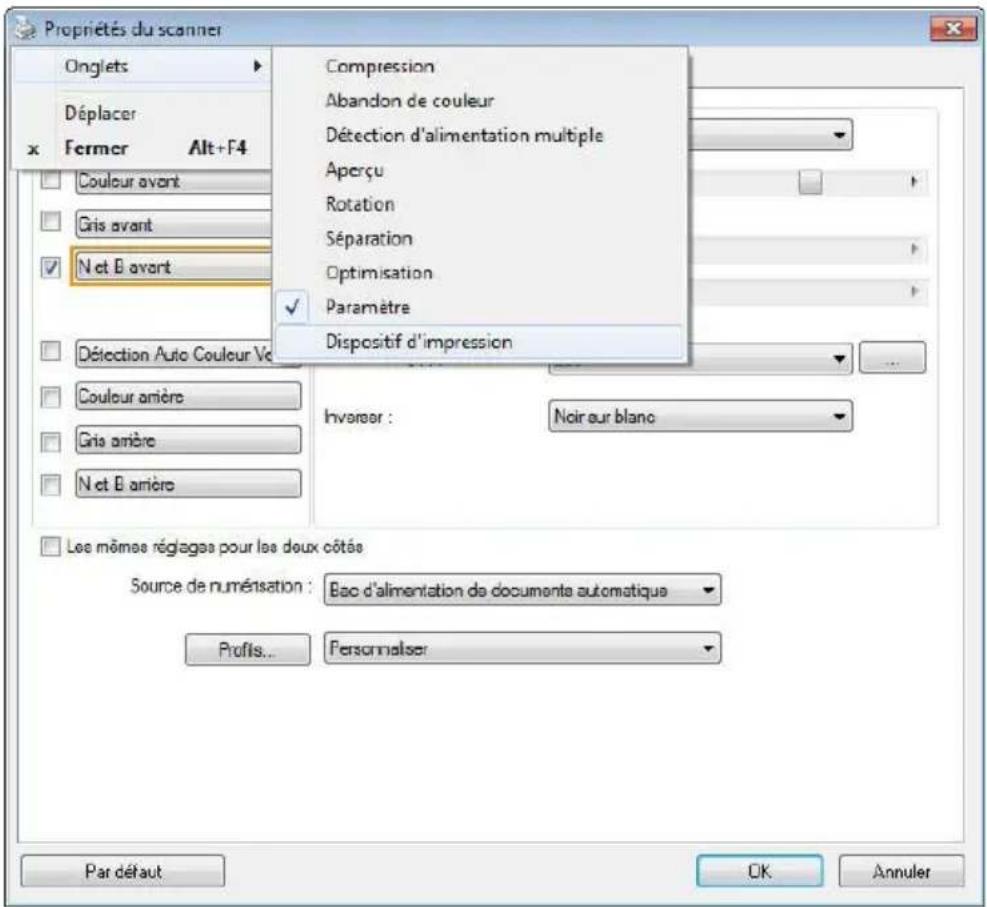
La boîte de dialogue [Propriété s du scanner]s'affiche avec trois onglets de base par défaut : Image, Paper (Papier) et Informations. Pour afficher plus d'onglets, cliquez sur l'icône [Propriété s du scanner] pour accéder à plus de paramètres de numérisation.
Pour afficher plus d'onglets,
-
Cliquez sur l'icône [Proprié té s du scanner] ( ) dans le coin supérieur gauche, et choisissez [Tab (Onglet)] pour afficher les noms d'onglets. Les onglets disponibles comprennent Compression, Color Dropout (Modifications des couleurs), Preview (Prévisualisation), Rotation, Separation (Séparation), Multi-Feed (Multi-alimentation), Options, Settings (Paramètres), Information (Informations). (Remarque : les options dépendent du modèle de scanner.)
-
Choisissez l'onglet que vous souhaitez afficher. L'onglet sélectionné s'affichera avec une encoche puis sera affiché dans la boîte de dialogue [Propriété s du scanner].
-
Pour accéder aux paramètres, cliquez sur l'onglet sélectionné en haut de la boîte de dialogue [Proprié té s du scanner]. La page de l'onglet sélectionné s'affichera.
Pour masquer une fenêtre d'onglets,
-
Cliquez sur l'icône [Proprié té s du scanner] ( ) dans le coin supérieur gauche, et choisissez [Tabs (Onglet)] pour afficher les noms d'onglets.
-
Choisissez l'onglet que vous souhaitez masquer. L'onglet sélectionné sera alors masqué dans la boîte de dialogue [Proprié té s du scanner].
Remarque : Les onglets [Image], [Papier] et [Information] ne peuvent pas être masqués, car ils sont préprogrammés pour être affichés par défaut.
text_image
Propriétés du scanner Onglets Déplacer x Fermer Alt+F4 Couleur avant Gris avant N et B avant Compression Abandon de couleur Détection d'alimentation multiple Aperçu Rotation Séparation Optimisation Paramètre Dispositif d'impression Couleur amière Gris amière N et B amière Inverser : Noir our blanc Les mêmes réglages pour les deux côtés Source de numérsation : Bac d'alimentation de documents automatique Profits... Personnelser Par défaut OK Annuler4.3 L'onglet Image
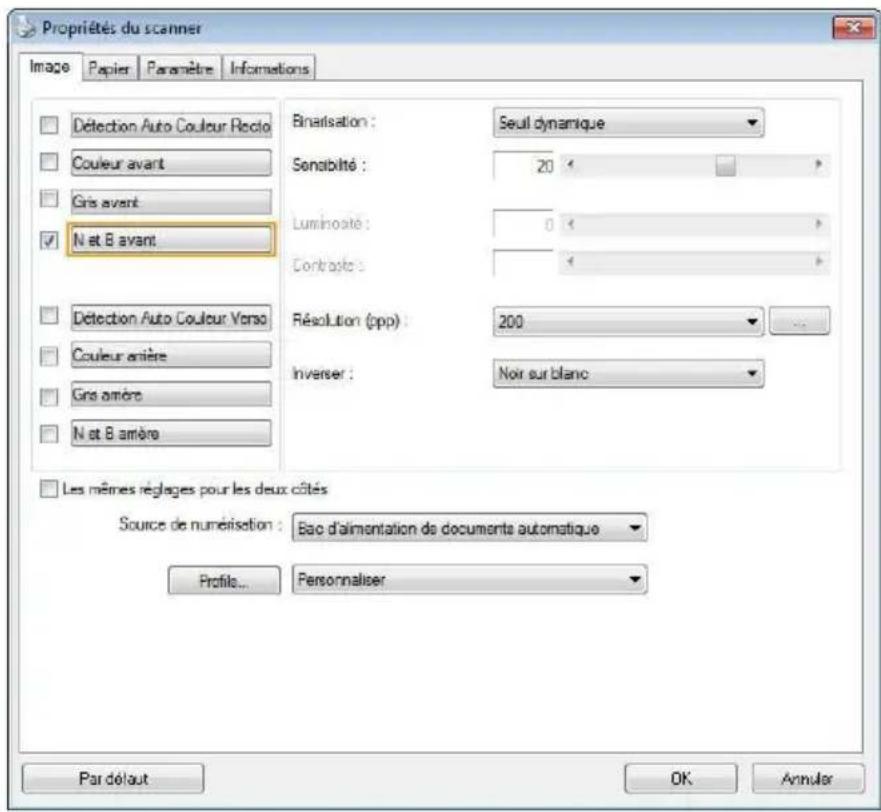
L'onglet Image vous permet de choisir le côté recto et (ou) le côté verso de votre document, le type d'image, et de définir plusieurs paramètres de numérisation de base. Remarquez qu'excepté pour la résolution, vous pouvez définir des paramètres de numérisation individuels pour le côté recto et le côté verso. Par exemple, tous les paramètres dans l'onglet Image, l'onglet Compression, l'onglet Abandon de couleur peuvent être définis individuellement pour le côté recto et verso. Cependant, les paramètres dans l'onglet Papier, l'onglet Option, et l'onglet Paramètre doivent être les mêmes pour le côté recto et verso.
text_image
Propriétés du scanner Image Papier Paramètre Informations Détection Auto Couleur Recto Couleur avant Gra avant N et B avant Binaisation : Seuil dynamique Sensabilité : 20 Luminauté : 0 Contrasts : Résolution (ppp) : 200 Inverser : Noir sur blanc Les mêmes réglages pour les deux côtés Source de numérisation : Bao d'alimentation de documents automatique Profile... Personnaliser Par défaut OK AnnulerLa boîte de dialogue de l'onglet Image
4.3.1 La boîte Sé lection d'image
text_image
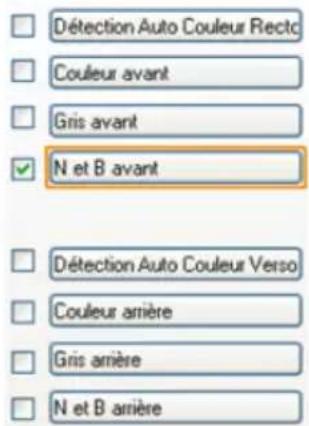
Détection Auto Couleur Recte Couleur avant Gris avant ✓ N et B avant Détection Auto Couleur Verso Couleur arrière Gris arrière N et B arrièreLa boîte Sé lection d'image inclut le type d'image et l'option de côté de document. Si vous désirez scanner à la fois le côté recto et le côté verso du votre document couleur, vous pouvez cocher simultanément Couleur avant et Couleur arrière. Remarquez que les options varient en fonction du type de scanner.
Exemple 1 : Numé riser un document à deux cô té s, les deux cô té s en couleur
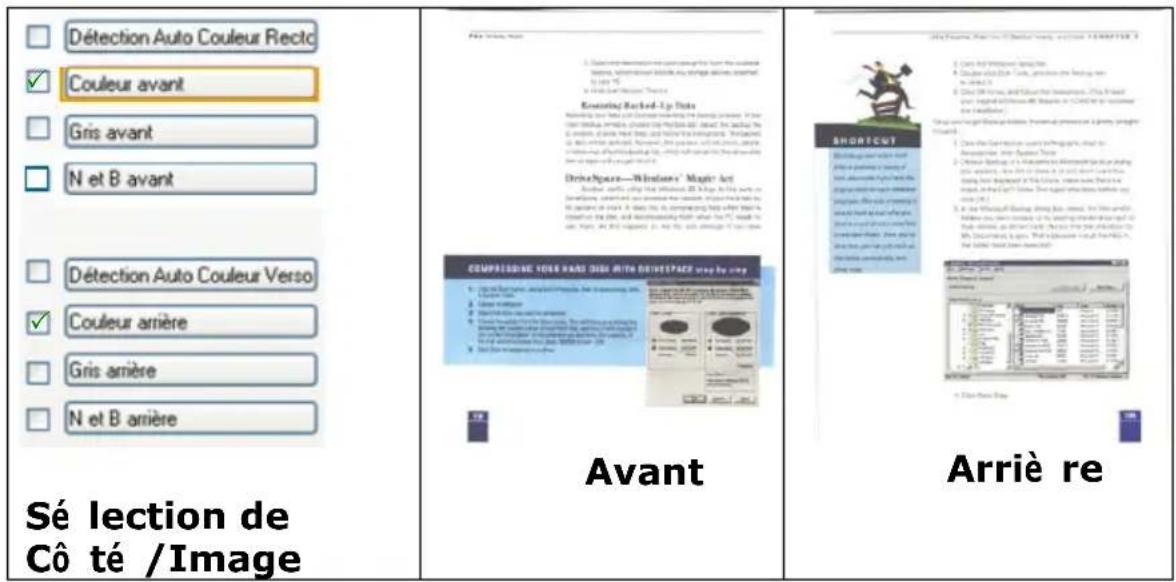
Exemple 2 : Numé riser un document en couleur à deux cô té s, un en N et B, l'autre en couleur
| Détection Auto Couleur RectcCouleur avantGris avantN et B avanlDétection Auto Couleur VersoCouleur arrièreGris arrièreN et B arrièreSé lection deCô té /Image |  | [IMAGE]Avant |  Arrière re Arrière re |
| Type d'image | Description |
| Couleur | Choisissez la couleur si vous voulez numériser une image en couleur pour votre original en couleur. |
| Gris | Choisissez image Grise si votre original contient des ombres de gris. |
| N et B | Choisissez N et B si votre original contient seulement du texte, des dessins au crayon ou à l'encre.. |
Cliquer afin de détecter et numériser automatiquement le recto ou le verso du document couleur dans le mode image en couleur. Si le document est en couleur, le scanner numérisera automatiquement le document vers une image en couleur. Si le document n'est pas en couleur, il est possible de choisir la sortie entre Noir et Blanc ou Gris depuis le menu "Document sans couleur". Cette option est pratique lorsque vous devez numériser un document mixte, en couleur et sans couleur.
Remarque : Si vous sélectionnez la détection Auto Couleur Recto / Verso, il n'est pas possible de spécifier le mode image de la page verso, et vice versas.
Modes de dé tection automatique des couleurs : Si [Dé tection automatique couleur recto/verso] est sélectionné, ses modes sont affichés. Les choix comprennent Normal, Ignorer couleur papier. Pour le papier sur fond coloré comme les factures, le fait de choisir [Ignorer couleur papier] va automatiquement enlever le fond coloré et améliorer la précision de détection.
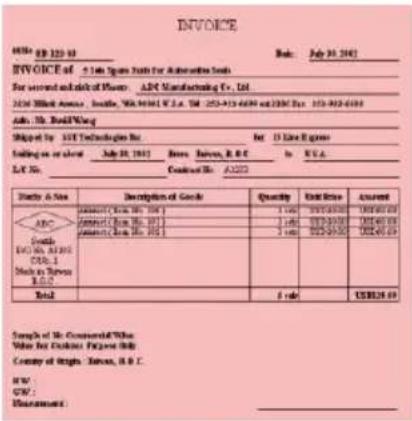 | 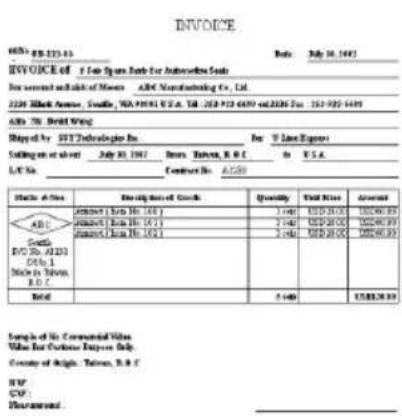 |
| Normal | Ignorer couleur d'arrière re-plan unie |
Sensibilité de la dé tection automatique des couleurs
Si vos documents contiennent un texte monochrome et peu des couleurs claires et pâles, vous ne voulez pas qu'elles soient reconnues comme images couleurs, afin de réduire la taille du fichier, vous pouvez réduire la valeur de sensibilité en déplaçant la barre sur la gouche. Ces images seront détectées comme monochromes. Les plages de valeur sont entre 1 et 100. La valeur par défaut est 37.
Sensibilité : 1 (Reconnu comme une image en couleur)
Sensibilité : 100 (Reconnu comme une image en noir et blanc)
Mê mes ré glages pour les deux cô té s :
Cliquez pour appliquer les mêmes réglages de numérisation aux deux côtés de vos documents. Après avoir coché cette option, tous les réglages que vous avez modifiés seront automatiquement appliqués au recto et au verso. Par exemple, si vous choisissez une résolution idéale de 300 dpi, ce réglage sera appliqué au recto et au verso de votre document.
4.3.2 Autres options d'image
Binarisation
C'est le processus de convertir une image en niveau de gris ou en couleur en une image bitonale. Il existe plusieurs méthodes pour effectuer cette conversion. Options: Seuil dynamique, Traitement fixé, Demi-ton 1\~5, Erreur de diffusion.
Seuil dynamique : Sélectionner Seuil dynamique permet au scanner d'évaluer dynamiquement chaque document pour déterminer la valeur du seuil optimal pour produire l'image de meilleure qualité. Ceci est utilisé pour numériser des documents mélangés contenant du texte pâle, un arrière-plan ombré, ou un arrière-plan en couleur avec un seul paramètre. Si Seuil dynamique est sélectionné, Seuil, Luminosité, et contraste ne sont pas disponibles.
Seuil dynamique (AD) : Sélectionnez Seuil dynamique (AD) pour exécuter le mode optimisé de la fonction Seuil dynamique.
Cependant, utiliser ce mode peut ralentir votre vitesse de numérisation.
Sensibilité du seuil dynamique
Vous pouvez parfois scanner des images contenant des petits points ou des mouchetures. Pour enlever ces traces, augmentez la valeur de sensibilité en déplaçant la barre vers la droite. La plage des valeurs est entre 1 et 30. La valeur par défaut est 20.
Traitement fixé : Utilisé pour le noir et blanc et autres documents à fort contraste. Un niveau unique est défini pour déterminer la transition noir et blanc. Le seuil est programmable sur la plage de densité complète. Traitement fixé définit le Contraste à 0. Si Traitement fixé est sélectionné, Contraste n'est pas disponible.
Demi-ton : En plus des affichages noir et blanc, le demi-ton permet d'obtenir une image avec une teinte légèrement grise en utilisant des points de tailles différentes. Les images à demi-ton ressemblent à l'image décrite dans le journal. Les options incluent Demi-ton 1, Demi-ton 2, Demi-ton 3, Demi-ton 4 et Demi-ton 5.
Erreur de diffusion : Erreur de diffusion est un type de demi-ton. Erreur de diffusion permet d'obtenir une bonne texture d'image et facilite la lecture du texte sur les images par rapport à Demi-ton.
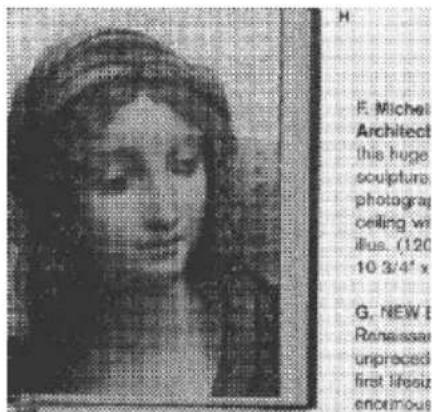
Image d'erreur de diffusion
| 故宫之友 Ⅰ夏興企銀 4938 VISA | 故宫之友 NATIONAL PALACE MUSEUM Ⅰ夏國企銀 TOMATO TECHNOLOGY BANK 0124 VISA |
| Normal | Seuil dynamique (AD) |
Seuil
Utilisé pour convertir une image en niveau de gris en une image bi-tonale. La valeur s'étend de 0 à 255. Une valeur de seuil basse produit une image plus claire, et peut être utilisée pour adoucir des arrière-plans et une information subtile, non nécessaire. Une valeur de seuil élevée produit une image plus sombre, et peut être utilisée pour aider à rehausser des images ternes.
Ajustez le paramètre de seuil en faisant glisser la barre du curseur de Seuil à gauche ou à droite pour obtenir le paramètre de seuil désiré.
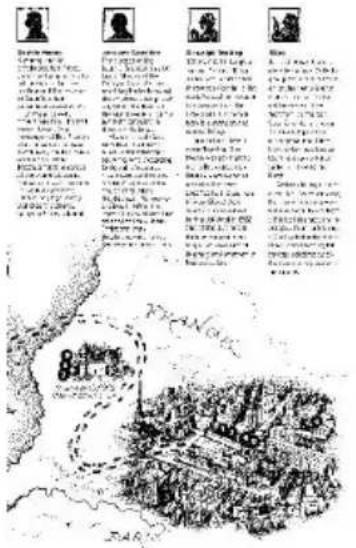
200 dpi, Seuil : 50, Luminosité : 0
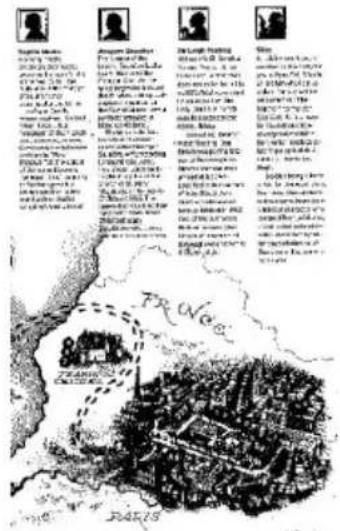
200 dpi, Seuil : 100, Luminosité : 0
Gris
Type de document: Choix: Normal, Photo, Document
Vous pouvez choisir parmi trois types de document lorsque vous choisissez Gris comme le type d'image pour votre document scanné. Choix : Normal, Photo, Document
- Document: Choisissez Document si votre document original contient seulement du texte ou un mélange de texte et de graphiques, car ce réglage est optimal pour les documents d'affaires normaux. Lorsque vous utilisez Document, seulement Limite peut être ajusté.
- Photo : Choisissez Photo si votre document original contient une photo, pour recréer votre photo avec une échelle de gris vive. Lorsque vous utilisez Photo, la Limite et le Contraste ne peuvent pas être ajustés.
- Normal : Lorsque vous utilisez Normal, la Limite, la Luminosité et le Contraste peuvent être ajustés.
Threshole (Limite) : Les valeurs sont entre 0 et 255. La valeur par défaut est 230. Une valeur basse pour la limite donnera une image plus claire, et ceci peut être utilisé pour réduire le fond et les informations inutiles. Une haute valeur pour la limite donnera une image plus foncée, et ceci peut être utilisé pour améliorer des images trop claires. Ajustez la valeur de la limite en faisant glisser la barre défilante Threshole (Limite) vers la gauche ou la droite pour obtenir la valeur de limite désirée.
Ajuste la luminosité ou l'obscurité d'une image. Plus la valeur est importante, plus l'image est lumineuse. Faites glisser le curseur à droite ou à gauche pour augmenter ou diminuer la luminosité. La plage s'étend de -100 à +100.
Contraste
Ajuste la plage entre les ombres plus sombres et les ombres plus claires dans l'image. Plus le contraste est élevé, plus le niveau de gris est différent. Faites glisser le curseur à droite ou à gauche pour augmenter ou diminuer le contraste. La plage s'étend de -100 à +100.
Un bon contrôle de la résolution donne un bon détail d'une image qui est numérisée. La résolution est mesurée en points par pouce (dpi). Normalement, plus le nombre de dpi est élevé, plus la résolution et la taille du fichier sont grandes. Sachez qu'une résolution plus importante prend plus de temps à numériser, et plus d'espace sur le disque pour la numérisation de l'image. Pour information, une image en couleur de taille A4 numérisée à 300 dpi en mode Couleurs vraies prend environ 25 Mo d'espace sur le disque dur. Une résolution plus élevée (signifie généralement plus de 600 dpi) est uniquement recommandée quand vous devez numériser une petite surface en mode Couleur vraie.
Choisissez une valeur de résolution dans la liste déroulante. La valeur par défaut est 200 dpi. Les résolutions disponibles sont 75, 100, 150, 200, 300, 400 et 600. Ou vous pouvez choisir la valeur désirée en cliquant dans la case sur le côté droit de la liste déroulante et appuyez sur la touche fléchée pour sélectionner la valeur désirée et cliquez ensuite sur le bouton Ajouter pour l'inclure dans la liste déroulante. Hinweis: Wenn ein Drucker oder MICR-Leser an den Scanner angeschlossen ist, ist eine Auflösung bis 300 dpi möglich.
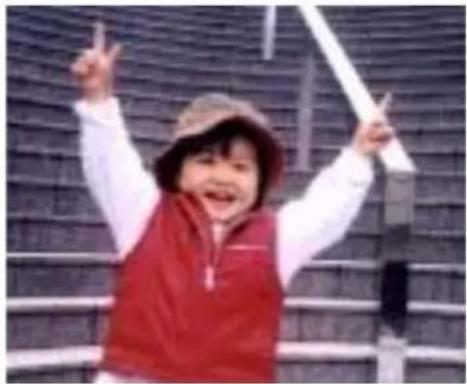
Inverse la luminosité et les couleurs dans l'image. Le paramètre par défaut est noir sur un fond blanc. Le mode Inverser est blanc sur un fond noir. Pour les images en couleur, chaque pixel sera changé en sa couleur complémentaire à la commande Inverser.
- Bac d'alimentation de documents automatique : Utilisé pour numériser plusieurs pages.
• A plat : Utilisé pour numériser une seule page. Par exemple, les pages de coupures de presse, papiers avec plis ou spirales.
• A plat (livre) : Utilisé pour numé riser plusieurs pages intérieures d'un livre.
- Automatique : Permet au scanner de définir automatiquement sa source de numérisation. Si Automatique est sélectionné et qu'il y a un document à la fois dans le bac d'alimentation de documents automatique (ADF) et à plat, alors la source de numérisation sera automatiquement définie sur ADF. Si Automatique est sélectionné et qu'il y a seulement un document à plat, alors la source sera définie sur A plat.
- Fusionner le recto et le verso en une seule image:
Fusionner le recto et le verso en une seule image :
Si vous possédez un scanner à chargeur recto/verso avec plateau d'entrée frontal, il est possible de numériser un document A3 grâce à une méthode innovante. Ainsi, pliez le document A3 au format A4 et chargez-le dans le plateau frontal. Choisissez l'option "Fusionner le recto et le verso" du menu Source de numérisation et le scanner sera capable de numériser les deux côtés du document et de fusionner les deux images A4 en une seule image A3.
Note : Cette fonction doit être utilisée avec une feuille de transport. En ce qui concerne la façon de charger un document avec une feuille de transport, reportez-vous à la Section 4.6.2, sélection d'autres papiers.

Remarque:
Choisissez [Merge Two Sides (Fusionner deux faces)] dans l'option [Scan Source (Source de numérisation)] de l'onglet [Image (Image)]; ensuite le scanner est capable de numériser les deux faces de votre document et de les fusionner en une seule image.
Remarque : Lorsque l'option "Fusionner le recto et le verso en une seule image" est sélectionnée, les fonctions de découpage ou de chargement multiple seront désactivées.
Cette fonction est à présent disponible dans le chargeur automatique de documents. Néanmoins, il n'est possible de passer qu'une seule page à la fois.
Si "Fusionner les deux faces en une image" est sélectionné, un choix est disponible, comprenant "Fusionner horizontalement", "Fusionner verticalement ", "Fusionner verticalement (Retourner verso)". Si le verso de votre document est à l'envers, choisissez "Fusionner verticalement (Retourner verso)" pour retourner le verso automatiquement de 180 degrés et le fusionner.
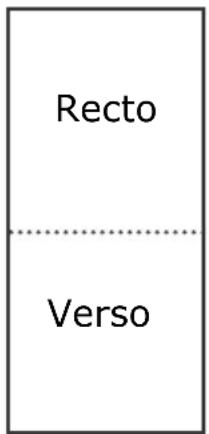
text_image
Recto Verso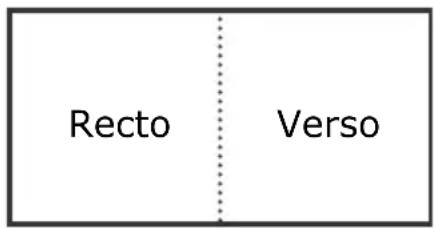
text_image
Recto VersoFusionner horizontalement
Fusionner verticalement
Remarquez que les options varient en fonction du type de scanner.
Corresponda nce des couleurs
Le but de la Correspondance des couleurs est d'obtenir la couleur exacte. Cette option utilise les paramètres par défaut (profil ICC) pour ajuster les couleurs de l'image.
Choix : Aucune, Document, Photo
- Aucune : Choisissez "Aucune" pour désactiver cette fonction.
- Document : Choisissez "Document" si votre original contient purement du texte ou un mélange de texte et de graphiques car il s'agit du réglage optimal pour les documents professionnels ordinaires.
- Photo : Choisissez "Photo" si votre original contient des photos à reproduire avec des couleurs vives.
Après Correspondance des couleurs
4.3.3 Numé riser des images en couleur
Les options suivantes sont disponibles pour numériser des images en couleur.
- Luminosité
- Contraste
- Résolution
- Inverser
4.3.4 Numé riser des images en niveau de gris
Les options suivantes sont disponibles pour numériser des images grises.
- Luminosité
- Contraste
- Résolution
- Inverser
4.3.5 Numé riser des images N et B
Les options suivantes sont disponibles pour numériser des images en N et B.
• Binarisation (Seuil dynamique)
- Résolution
- Inverser
Ou
- Binarisation (Traitement fixé)
- Seuil
- Luminosité
- Résolution
- Inverser
4.3.6 Edition de profils
La boîte de dialogue Propriétés du scanner vous permet de changer et d'enregistrer vos scans fréquemment utilisés en profils. Vous pouvez éditer ces profils en les renommant ou en les effaçant.
Pour ajouter un nouveau profil,
- Personnaliser vos paramètres. (Par exemple, modifier votre résolution, type d'image, méthode de découpage, taille de scan, ou autres paramètres de scan.)
- Cliquez l'onglet Image et puis choisissez "Profils" pour faire apparaître la boîte de dialogue "Editer Votre Profil".
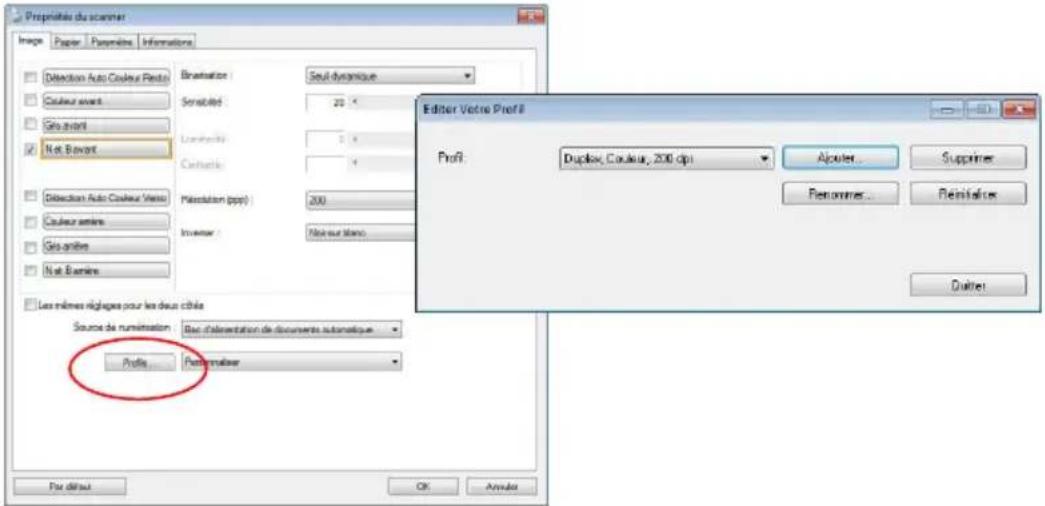
text_image
Propriétés du scanner Image Paper Performer Informations DIRECTION Auto Couleur Rechts Couleur avant Gra avant Net Brevant DIRECTION Auto Couleur Verso Couleur autre Gra anère Net Eberire Les mêmes réglages pour les deux cêbles Source de numémission : Baux d'élétration de documents automatique... Profil Performer Editor Votre Profil Profit: Duplex, Couleur, 200 dpi Ajouler Supprimer Pernommer... Résifieres Ouiérat For d'état OK Anvuto- Cliquez "Ajouter" pour entrer le nom du profil puis choisissez "Enregistrer".
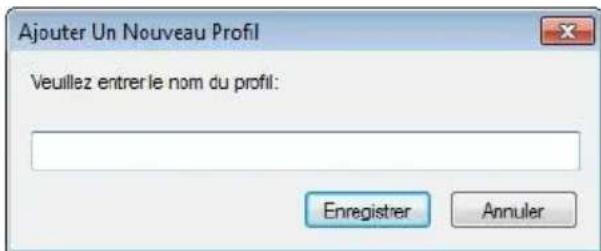
text_image
Ajouter Un Nouveau Profil Veuillez entrer le nom du profil: Enregistrer Annuler- Le nouveau profil sera enregistré et affiché dans la boîte de liste déroulante "Profils".
Pour charger un profil,
- À partir de la boîte de dialogue de l'onglet Image, choisissez votre profil favorable à partir de la boîte de la liste déroulante.
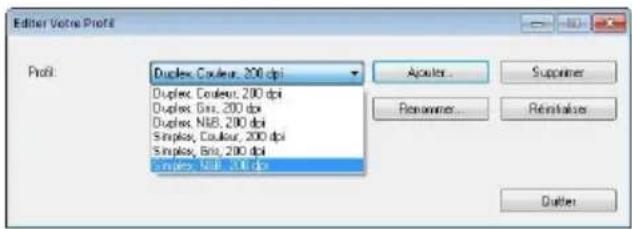
text_image
Editor Votre Profit Profit Duplex Couleur, 200 dpi Duplex Couleur, 200 dpi Duplex Bria, 200 dpi Duplex NIB, 200 dpi Simplex Couleur, 200 dpi Simplex Bria, 200 dpi Simplex NIB, 200 dpi Ajuster... Supprimer... Renewner... Réinitialiser... Douter- Votre profil favorable sera immédiatement chargé et affiché dans la boîte de dialogue Propriétés du scanner.
Pour effacer un profil,
-
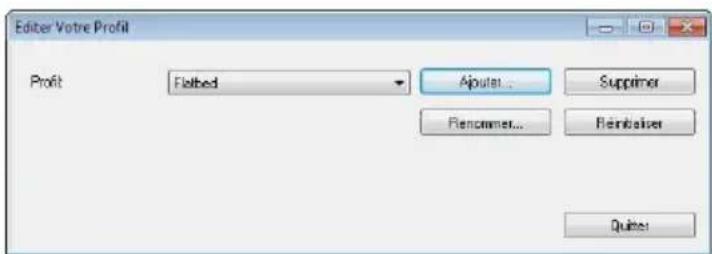
De la boîte de dialogue de l'onglet Image, cliquez "Profils" pour faire apparaî tre la boîte de dialogue Editer Votre Profil.
-
Choisissez le profil que vous voulez supprimer de la liste déroulante.
text_image
Editor Votre Profit Profit Fillet Ajputer... Supprimer Rencommer... Renaliser Quiter:-
Cliquez "Supprimer". Un message de confirmation "Etes-vous sure que vous voulez supprimer ce profil?" apparaît.
-
Choisissez "Oui" pour supprimer ou "Annuler" pour quitter.
Pour renommer un profil,
- À partir de la boîte de dialogue de l'onglet Image, cliquez "Profils" pour faire apparaître la boîte de dialogue Editer Votre Profil.
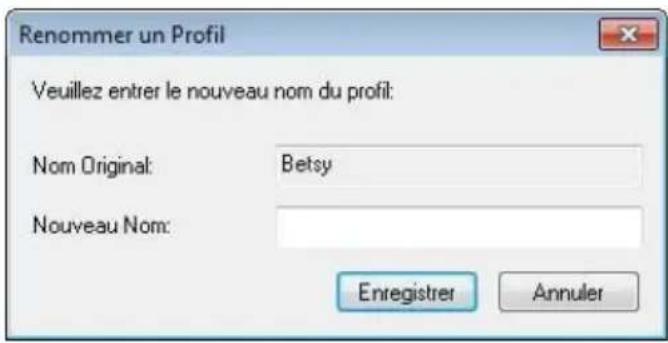
- Choisissez le profil que vous voulez renommer de la boîte de la liste déroulante puis cliquez le bouton Renommer.
- Entrez le nouveau nom pour le profil.
text_image
Renommer un Profil Veuillez entrer le nouveau nom du profil: Nom Original: Betsy Nouveau Nom: Enregistrer Annuler- Choisissez "Oui" pour supprimer ou "Annuler" pour quitter.

REMARQUE:
- Les profiles préconfigurés par défaut inclus Flatbed, Simplex-N et B, 200 dpi, Simplex-Gris, 200 dpi, Simplex-Couleur, 200 dpi, Duplex-N et B, 200 dpi, Duplex-Gris, 200 dpi, Duplex-Couleur, 200 dpi. Si vous avez un simplex ou un scanner sheetfed, les options duplex et flatbed ne seront pas disponibles.
- Si un paramètre d'un profil courant a été modifié, un signe [*] sera affiché avant le nom du profil courant, par exemple, [* Duplex, Couleur, 200 dpi]. Si souhaité, cliquez sur le bouton [OK] ou [Numé riser] et une boîte de dialogue apparaîtra pour vous permettre d'enregistrer le nouveau profil.
4.4 L'onglet Compression
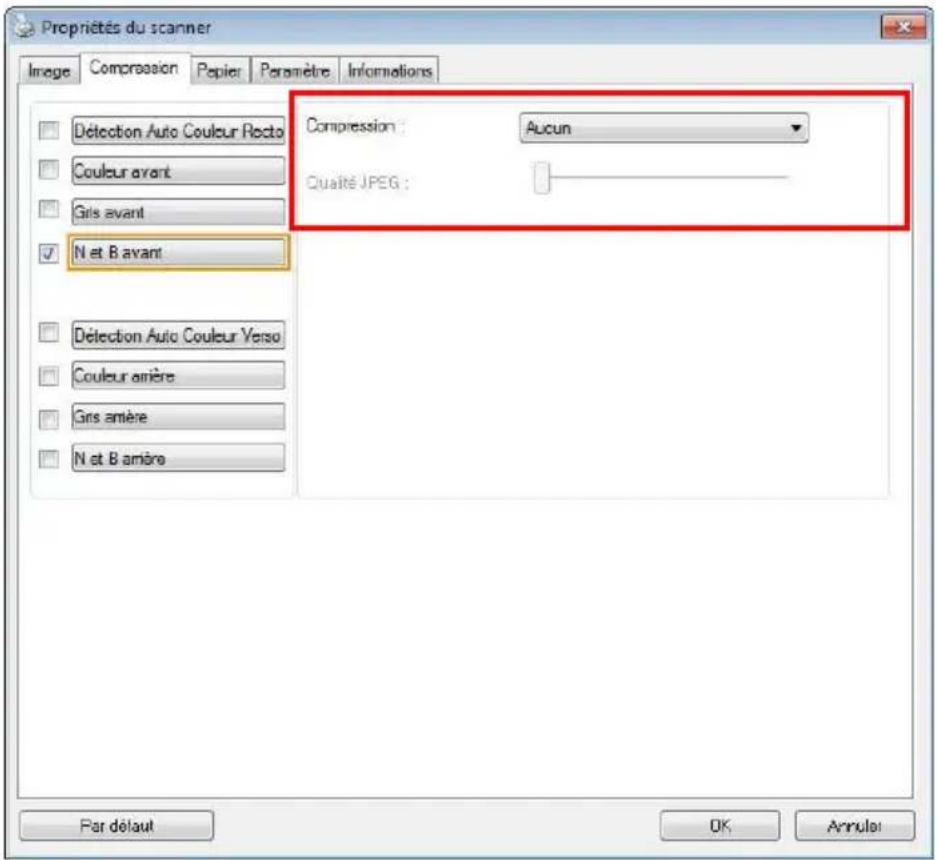
L'onglet Compression vous permet de compressor votre image numérisée et de choisir le niveau de compression. Les images bi-tonales sont normalement compressées en utilisant le standard CCITT appelé Groupe 4 (G4). Les images en couleur et en niveaux de gris sont souvent compressées au moyen de la technologie JPEG. Déplacez le curseur de Qualité JPEG à droite ou à gauche pour augmenter ou diminuer le niveau de compression. Remarquez que plus le niveau de compression est élevé, plus la qualité de l'image sera basse. La valeur par défaut est 50%.
Remarquez que la compression dépend de l'application d'édition de votre image. Si votre application d'édition d'image ne prend pas en charge le type de format de compression, alors, soit un message d'avertissement apparaî tra, soit la qualité de l'image du fichier compressé ne sera pas acceptable.
JPEG (Joint Photographic Editor Group). Ce groupe a développé et prêté son nom à un standard de compression de fichiers pour les images en couleur et en niveau de gris qui est largement utilisé par les scanners et les applications logicielles. Sur les systèmes fonctionnant sous Microsoft Windows, un fichier avec une extension .jpg a normalement été compressé à l'aide de ce standard.
Pour numériser des images en couleur ou grises, les compressions suivantes sont disponibles :
- Aucun
- JPEG
Pour numériser des images en N et B, les compressions suivantes sont disponibles :
- Aucun
• G4
text_image
Propriétés du scanner Image Compression Papier Paramètre Informations Détection Auto Couleur Recto Couleur avant Gris avant N et B avant Compression : Aucun Qualité JPEG : Détection Auto Couleur Verso Couleur amière Gris amière N et B amière Par défaut OK AnnulLa boîte de dialogue de l'onglet Compression
Compression :
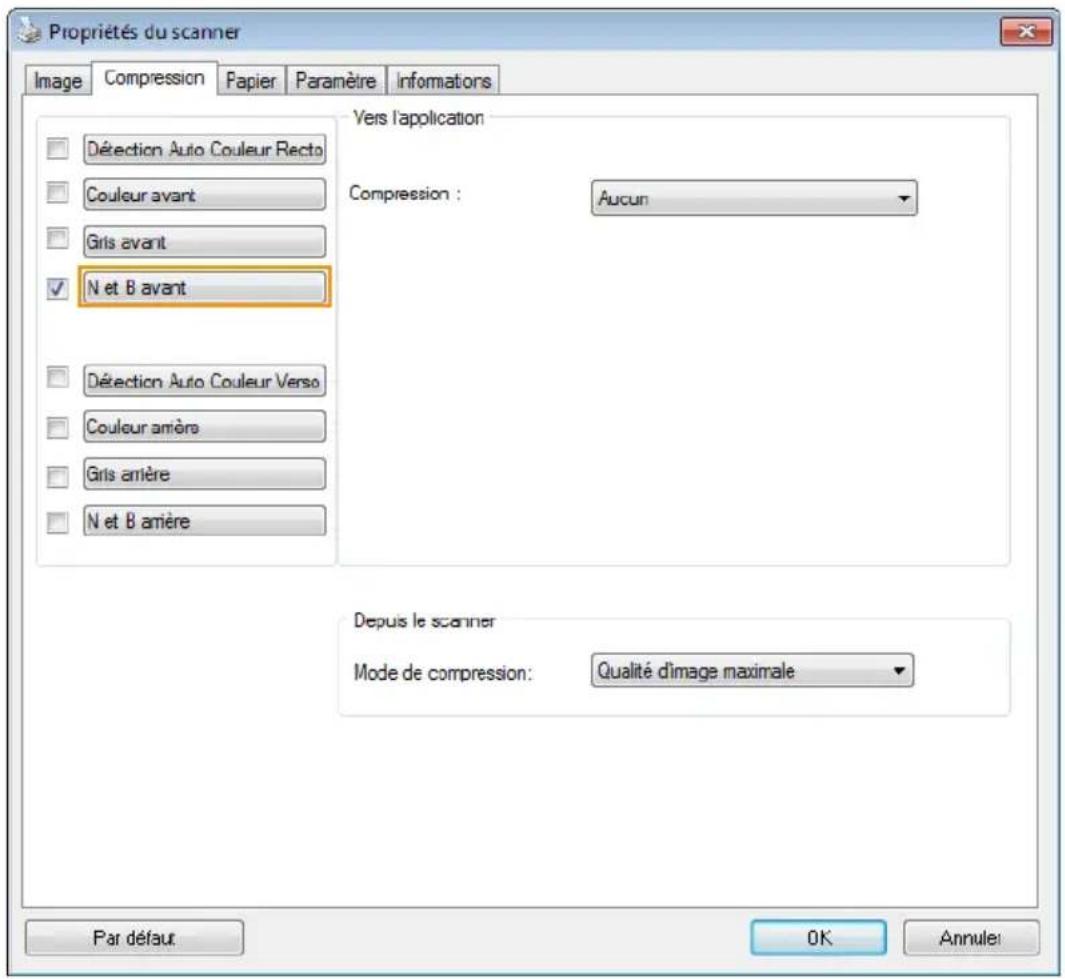
Pour effectuer votre numérisation à une vitesse nominale, l'image numérisée est compressée par défaut pendant la transmission. Cependant, si vous souhaitez obtenir la qualité d'image la plus élevée, vous pouvez choisir de décompresser les données d'image avant la génération.

flowchart
graph LR
    A["Scanner"] -->|Image numérisée| B["Pilote du scanner"]
    B -->|Image numérisée| C["Application d'édition d'image"]
Vers l'application :
Choisissez cette option si vous souhaitez compressor les données d'image et les transférer du pilote TWAIN vers l'application. Remarque Les images bitonales sont normalement compressées avec une norme CCITT appelée Groupe 4 (G4). Les images en couleur et en niveaux de gris sont souvent compressées avec la technologie JPEG. Déplacez le curseur [Image Quality] (Qualité d'image) vers la droite ou la gauche pour augmenter ou diminuer la qualité de votre image. Veuillez noter que plus la qualité d'image est élevée, plus le niveau de compression est bas. La valeur par défaut est 50 %.
Veuillez noter que la compression dépend de votre application d'édition d'image. Si votre application d'édition d'image ne prend pas en charge le type de format de compression, l'image du fichier compressé aura une apparence anormale.
Depuis le scanner : (Remarque: La disponibilité de la fonction varie selon le type de scanner.)
Choisissez cette option si vous souhaitez compressor l'image numérisée et la transférer du scanner vers le pilote TWAIN. Choix : Non compressé, *Qualité d'image maximale (Bas niveau de compression), Qualité d'image améliorée (Niveau de compression normal), Qualité d'image normale (Niveau de compression élevé). (* : Paramètre d'usine par défaut)
text_image
Propriétés du scanner Image Compression Fapier Paramètre Informations Décution Auto Couleur Recto Couleur avant Gris avant N et B avant Vers l'application Compression : Aucun Décution Auto Couleur Verso Couleur amère Gris amère N et B amère Depuis le scanner Mode de compression: Qualité d'image maximale Par défaut OK Annule:4.5 L'onglet Abandon de couleur
4.5.1 Sé lection de l'Abandon de couleur
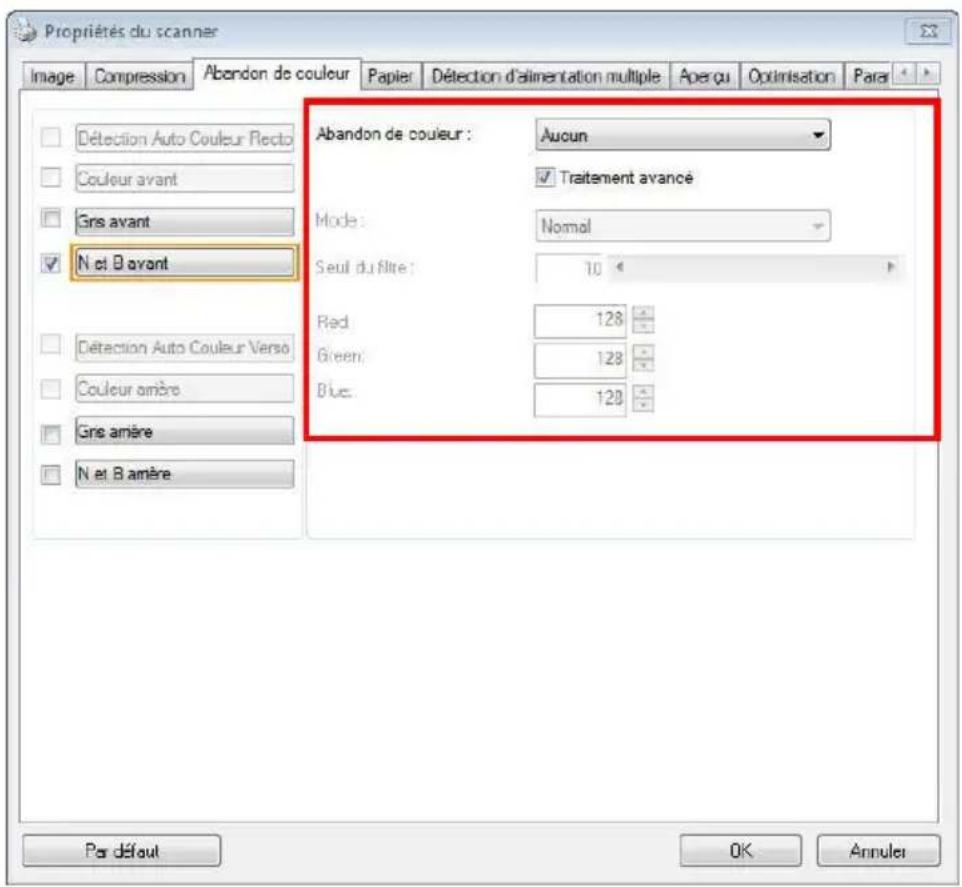
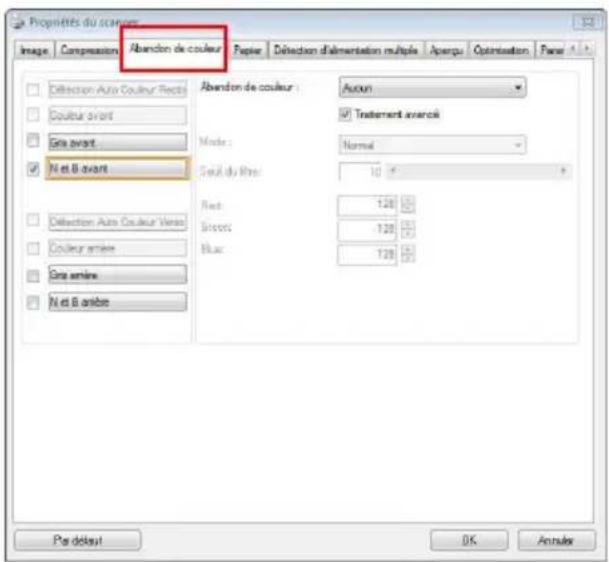
L'onglet [Modifications des couleurs] vous permet de sélectionner vert, rouge, bleu ou une couleur de votre choix pour supprimer les détails de la couleur sélectionnée sur une image numérisée. Cette fonctionnalité est utilisée pour rendre votre texte plus net lorsque vous utilisez un logiciel d'OCR (Optical Character Recognition). Notez que cette fonction ne concerne que les images en nuances de gris, ou en noir et blanc.
text_image
Propriétés du scanner Image Compression Abandon de couleur Papier Détection d'alimentation multiple Aperqu Optimisation Para Détction Auto Couleur Plecto Couleur avant Gris avant N et B avant Abandon de couleur : Aucun ✓ Traitement avance Mode : Normal Seul du filtre : 10 Red: 128 Green: 128 Blue: 128 Gris amère N et B amère Par défaut OK AnnulerLa boîte de dialogue Abandon de couleur
Options : Aucun, Auto, Supprimer le rouge, Supprimer le vert, Supprimer le bleu, Personnalisé
- Aucun : Ne supprime aucune couleur.
- Auto : Produit automatiquement l'image avec les détails de la couleur primaire supprimée.
- Supprimer le rouge / Supprimer le vert / Supprimer le bleu : Produit l'image avec les détails de la couleur primaire supprimée.
- Personnalisé : Indiquez la couleur que vous souhaitez supprimer en saisissant ses valeurs RVB (Rouge, Vert et Bleu) respectivement.
Options avancé es :
- Mode Qualité : Plage : 0\~20. Par défaut : 10 Lorsque [Mode Qualité] est sélectionné, vous pouvez déterminer la couleur à supprimer à l'aide du curseur [Seuil de filtrage]. Une valeur plus faible supprime davantage de la couleur sélectionnée, alors qu'une valeur plus élevée laissera davantage de la couleur sélectionnée.
- Mode Normal : Utilise un réglage optimisé pour déterminer la couleur.
 Original Original | 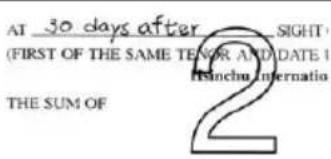 Auto / Supprimer le vert (mode normal) Auto / Supprimer le vert (mode normal) |
 Supprimer le rouge (mode normal) Supprimer le rouge (mode normal) |  Supprimer le vert (mode qualité : Seuil : 18) Supprimer le vert (mode qualité : Seuil : 18) |
Prévisualiser le résultat de suppression de la couleur :
Pour prévisualiser le résultat de la suppression de la couleur, veuillez suivre ces étapes :
- Cliquez sur l'icône [Proprié té s du scanner] le coin supérieur gauche, et choisissez [Tab] afficher les noms d'onglets.
- Choisissez [Pré visualisation] pour afficher l'onglet Prévisualisation.
- Cliquez sur l'onglet [Pré visualisation] pour afficher la page Prévisualisation.
- Chargez votre document dans le scanner et cliquez sur le bouton [Pré visualisation] pour obtenir une image de prévisualisation.
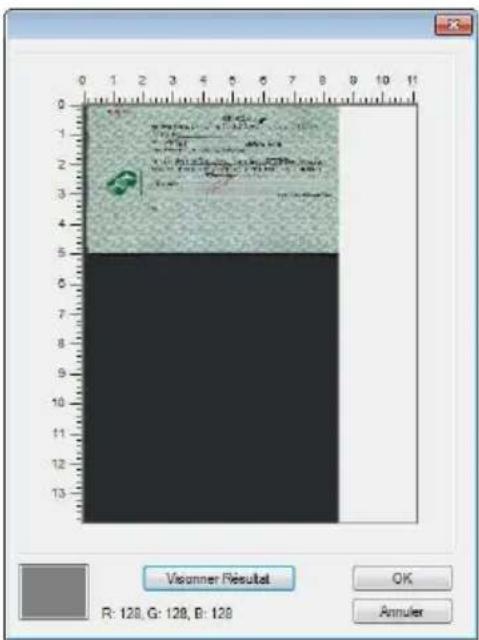
- Sur l'onglet [Image], cliquez sur le mode image [Gris] ou [Noir et blanc], puis sélectionnez [Personnalisé] sur l'onglet [Couleur à supprimer]. Un bouton [Fenêtre de prévisualisation] s'affiche.
- Cliquez sur le bouton [Fenê tre de pré visualisation] pour ouvrir la fenêtre [Prévisualisation] avec l'image prévisualisée.
- Déplacez votre curseur au-dessus de l'image prévisualisée. Votre curseur de souris se transforme maintenant en pipette.
- Cliquez pour sélectionner une couleur que vous souhaitez éliminer.
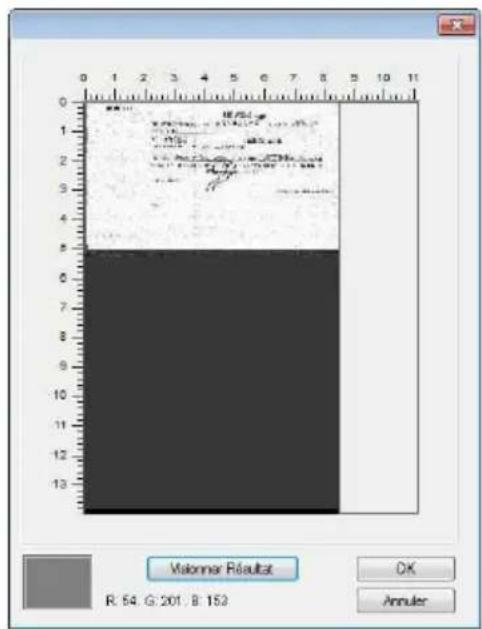
- Cliquez et maintenez votre bouton de souris pour visualiser le résultat après avoir éliminé la couleur spécifiée. Si le résultat est satisfaisant, cliquez sur [OK] pour fermer la fenêtre de prévisualisation.

text_image
Vismoner Resultat R: 120, G: 128, B: 128 OK AnnulerLa fenêtre de prévisualisation
text_image
0 1 2 3 4 5 6 7 8 9 10 11 1 2 3 4 5 6 7 8 9 10 11 12 13 Matonar Résultat R: 54, G: 201, B: 153 OK AnnulerLe résultat de la suppression de la couleur
Pour sélectionner une couleur sur la palette de couleurs,
- Cliquez sur l'onglet Color Dropout (Élimination de couleurs) dans la boîte de dialogue Scanner Properties (Propriétés du scanner).
text_image
Propriétés du scale Image Compression Abandon de couleur Papier DIRECTION d'alimentation multiple Averse Optimization Faster Difction Auto Couleur Recta Couleur avant Gra avant N et B avant Abandon de couleur : Aucun Tatement avancek Mode :.Normal Seal du titre: 10 Rast 128 Sireous 128 Blue 128 Gra anière N et B anière Par début OK Annuler- Choisissez Gray (Gris) ou B&W (N&B) dans la boîte Image Selection (Sélection d'image) et cliquez sur "Custom" (Personnaliser) dans le menu déroulant Color Dropout (Élimination de couleurs). La palette de couleurs apparaît.
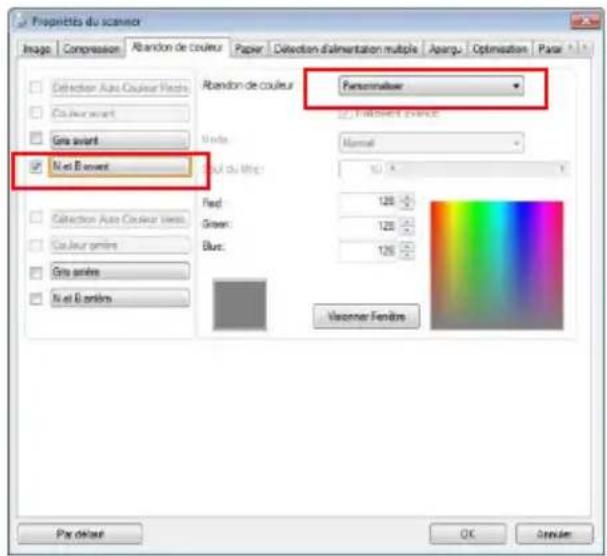
text_image
Propriétés du scanner Image Compression Abandon de couleur Paper Detection d'alimentation multiple Asparg Optimization Paar Décetation Aute Couleur Vache Couleur avant Gra avant Net B avant Abandon de couleur Personnalier Normal Ferd: 125 Green: 125 Blut: 125 Viscener Fendre Par d'haie OK Options- Déplacez votre curseur au-dessus de la palette. Le curseur se présente sous la forme d'une croix.
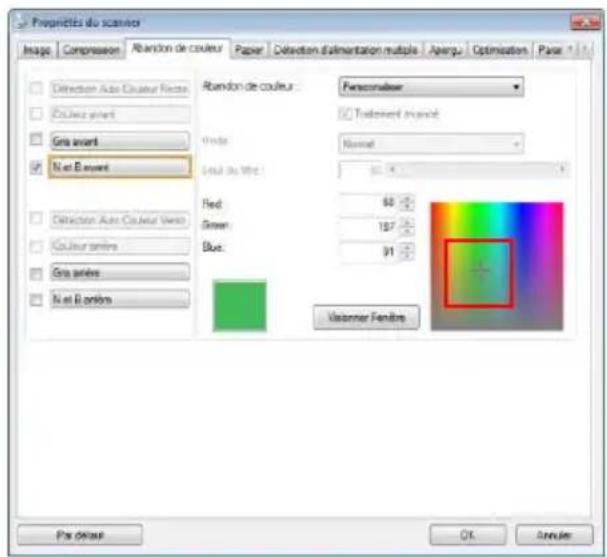
text_image
Prognétés du scantor Image Compression Abandon de couleur Paper Detection d'alimentation multiple Aspingu Optimization Pacer DIRECTION Auté Couleur Fronts Couleur front Gra aneré N et B aneré Abandon de couleur: Personnaineur Toutement avancel Grada: Normal Grain du White: Red: 68 Green: 157 Blue: 91 Visonne Fertière Par délase OK Annulier- Cliquez pour choisir une couleur. Les valeurs RVB sont changées simultanément.
4.6 L'onglet Papier
L'onglet Papier vous permet de définir les valeurs associées à la sortie image (c.-à-d., Rognage automatique ou non, Zone de numérisation, Sur-numérisation, Détection d'alimentation multiple).
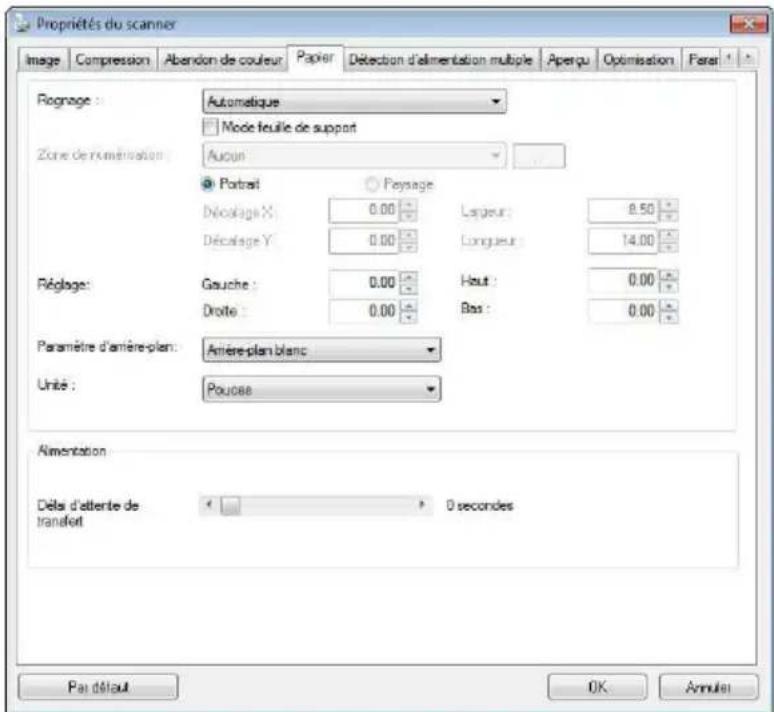
text_image
Propriétés du scanner Image Compression Abandon de couleur Papier Detection d'alimentation multiple Aperçu Optimisation Farsi Rognage: Automatique Mode feuille de support Zone de réménisation: Aucun Portrait Faysage Décalage X: 0.00 Largeur: 8.50 Décalage Y: 0.00 Longueur: 14.00 Péglage: Gauche: 0.00 Hout: 0.00 Droite: 0.00 Bas: 0.00 Paramètre d'amière-plan: Amière-plan blanc Unité: Pourose Alimentation Délis d'attente de transfert 0 secondes Pai défaut OK AnnuléLa boîte de dialogue de l'onglet Papier
4.6.1 Rognage
Le rognage vous permet de capturer une portion du document en cours de numérisation. Choix :
Automatique, Automatique (36"), Fixé sur transport, Dé tection de fin de page (EOP), Multiple Automatique, Relatif au Document.
| Options | Description |
| Automatique | Ajuste automatiquement la fenêtre de rognage d'après les différentes tailles de documents et aplanit automatiquement les documents déformés. Utilisez cette option pour les lots de documents de taille moyenne. |
| Automatique (36") | Ajuste automatiquement la fenêtre de rognage d'après la longueur de document jusqu'à 36" et aplanit automatiquement les images déformées. (La longueur maximale prise en charge dépend du modèle de scanner). Remarque: La disponibilité de la fonction varie selon le type de scanner. |
| Fixé sur transport | Cette fonctionnalité vous permet de définir la surface ou la zone à numériser. Utilisez pour le traitement par lots de documents de même taille. Si vous sélectionnez cette option, vous pouvez utiliser les touches fléchées pour définir les valeurs de décalage x et y, la largeur et la longueur pour redéfinir votre zone numérisée. La fenêtre Afficher affichera le positionnement de l'image quand vous changez les valeurs. |
| Dé tection de fin de page | Cette fonctionnalité vous permet de définir la surface ou la zone à numériser. Utiliser pour le traitement par lots de documents de même largeur mais de longueurs différentes. Si vous sélectionnez cette option, vous pouvez utiliser les touches fléchées pour définir les valeurs de décalage x et y, la largeur et la longueur pour redéfinir votre zone numérisée. La fenêtre Afficher affichera le positionnement de l'image quand vous changez les valeurs. |
| Multiple automatique | Cette option vous permet d'installer des documents de différentes tailles tels que des photos, cartes d'identité, ou cartes de visite sur le plateau (si disponible) et vous permet de créer plusieurs images découpées individuellement en un seul scan. Remarque: Pour créer correctement des images multiples, veuillez vous assuer qu'il y a au moins 12mm (0,5 pouces) d'espace entre chaque document. |
| Relatif au Document | Cette option vous permet de découper différentes zones sur vos documents et de délivrer ces images en N&B, Gris, ou Couleur séparément. Par exemple, il y a des applications qui nécessitent que vous stockiez votre document complet en N&B et une partie du document en couleur pour économiser de l'espace de stockage. C'est utile pour les documents où une photo, ou une signature apparaît dans une zone consistante du document comme un article, etc. |
Les options suivantes sont uniquement disponibles quand Fixé sur transport est sélectionné.
- Dé calage X — la distance de l'extrémité gauche du scanner à l'extrémité gauche du bord de la zone de numérisation.
- Dé calage Y — la position de l'extrémité supérieure du document à l'extrémité supérieure de la zone de numérisation.
• Largeur — la largeur de la zone de numérisation. - Longueur — la longueur de la zone de numérisation.
- Centre : Calcule automatiquement le décalage x pour alimentation centrée selon la taille du document sélectionnée.
- — redéfinissez la position de la zone de numérisation en cliquant sur la touche fléchée sur la croix tout en conservant la taille de numérisation. Afficher le résultat à partir de la fenêtre Affichage.
L'option d'ajustement est disponible lorsque Automatique est sélectionné.
Ajustement — ajoute une valeur de marge positive/négative, avant/après ou vers la gauche/droite de l'image. L'ajustement est utilisé lorsque le chargeur automatique de documents est utilisé. L'ajustement réduit la possibilité d'écrêtage dans les coins sur les images inclinées. Pour définir les valeurs de réglage, utilisez les touches Haut/Bas pour sélectionner l'endroit où vous souhaitez appliquer les valeurs de réglage : Haut/Bas ou Gauche/Droite, puis sélectionnez le montant de pouces/mm/pixels à appliquer. Sélectionnez une valeur dans la gamme de 1,00 \~ -1,00.
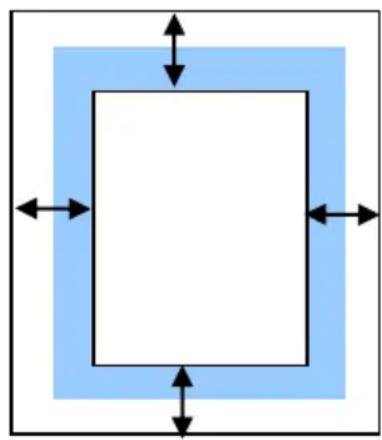
Relatif au Document: (utilisé pour les lots de documents de taille identique)
Cette option vous permet de découper différentes zones sur vos documents et de délivrer ces images en N&B, Gris, ou Couleur séparément. Par exemple, il y a des applications qui nécessitent que vous stockiez votre document complet en N&B et une partie du document en couleur pour économiser de l'espace de stockage. C'est utile pour les documents où une photo, ou une signature apparaît dans une zone consistante du document comme un article, etc.
La procédure suivante décrit comment reproduire le document complet en N&B avec une portion du document (photo) en couleur.
- Sur l'onglet Papier, choisissez "Relatif au Document" ou "Fixé au Transport" à partir de l'option Découpage.
- Choisissez votre taille de scan à partir de l'option Zone de Scan. La taille de scan sélectionnée apparaî tra dans une boîte rectangulaire rouge. C'est également la taille de scan de votre document complet. (Par exemple, ISO B5. Si vous n'avez pas choisi de zone de scan et laissé la sélection sur Aucun, alors la zone par défaut sera celle maximale du scanner.)
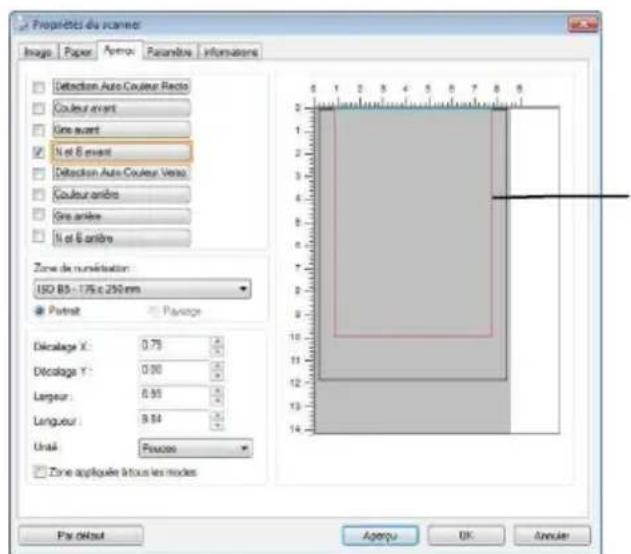
text_image
Propriétés du scambre Image Paper Apenn Paramètre Informations Detraction Auto Couleur Recto Couleur arrêt Gne auré N et B enaout Detraction Auto Couleur Verso Couleur anôre Gne anôre N et B anôre Zone de numérisation : ISO 85-175 e 250 nm Portrait Passage Décalage X: 0.75 Décalage Y: 0.90 Largeur: 6.50 Longueur : 9.64 Urall Pousses Zone appliquée l'ontus les modes Par d'ouk Agerou UK AnnulerBoî te rectangulaire rouge
- Cliquez sur l'onglet Aperçu pour afficher la fenêtre Aperçu. Une boîte rectangulaire noire apparaît pour indiquer la taille de scan maximale que vous venez de sélectionner.
La Boîte de Sélection d'Image
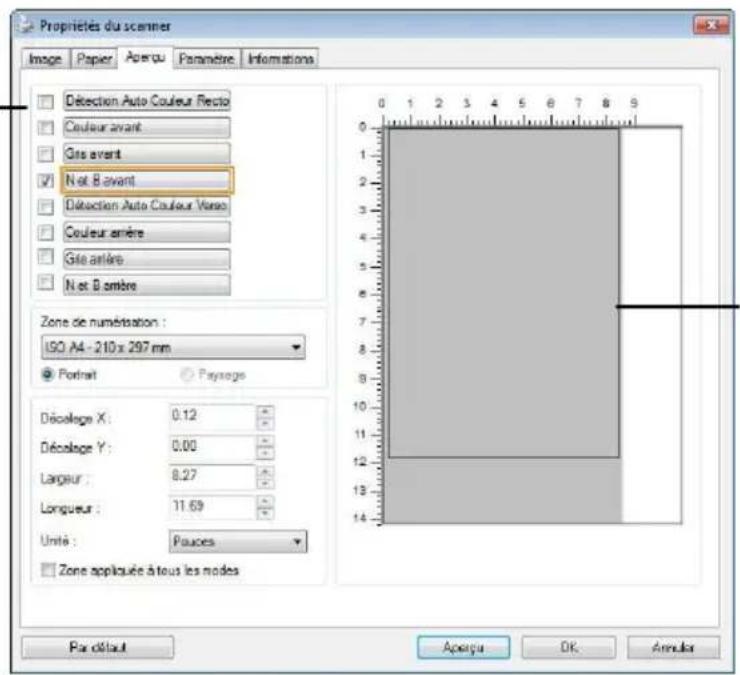
text_image
Propriétés du scanner Image Paper Aperçu Paramètre Informations Décution Auto Couleur Recto Couleur avant Gis avant Not B avant Décution Auto Couleur Varee Couleur arrière Gis arrière N et B arrière Zone de numérisation : L90 A4 - 210 x 297 mm Portrait Payrage Décollege X: 0.12 Décollege Y: 0.00 Largeur : 8.27 Longueur : 11.69 Unité : Pauces Zone appliquée à tous les modes Par défaut Aperçu OK AnnuirUne boî te rectangulaire noire
- Cliquez le bouton Aperçu pour visualiser l'image entière en basse résolution pour découper correctement votre zone de scan associée.
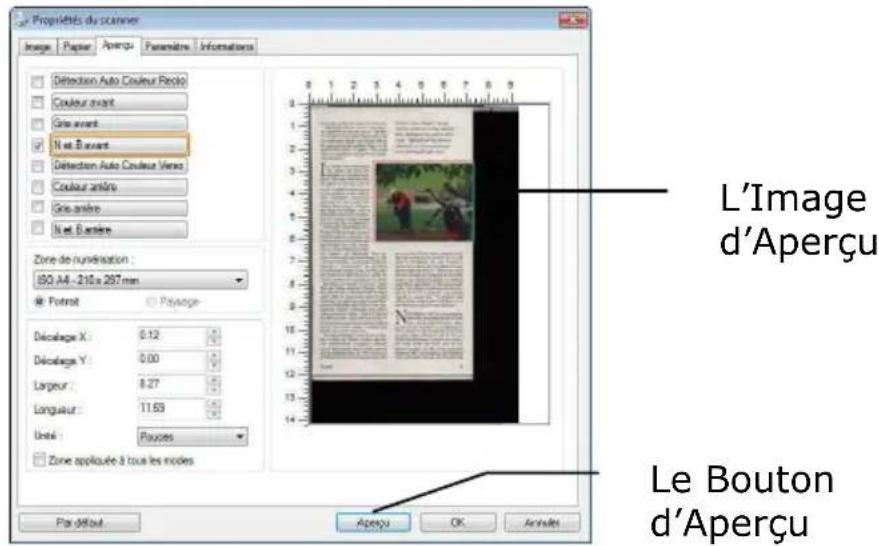
text_image
Propriétés du scanner Image | Papié | Aperçu | Paramètre | Informations DIRECTION Auto Couleur Recto Couleur avant Grè avant N et B avant DIRECTION Auto Couleur Versa Couleur anière Grè anière N et B anière Zone de ruminisation : 80 A4 - 210 x 267 mm @ Pashot | Paysage Décalage X : 0.12 Décalage Y : 0.00 Largeur : 8.27 Longueur : 11.53 Unit : Paoues Zone appliquée à tous les modes Par défaut Aperçu OK Arruérant L'Image d'Aperçu Le Bouton d'Aperçu-
Sélectionnez le type d'image à partir de la boîte Sélection d'Image. L'image sélectionnée apparaît en surbrillance. (Par exemple, Couleur Avant)
-
Placez votre curseur sur la fenêtre Aperçu et cliquez sur le bouton gauche de votre souris. Une croix apparaî tra comme illustré. Créez votre taille de scan associée en diagonale en faisant glisser le bouton gauche de la souris de façon à obtenir la taille voulue. La zone sélectionnée apparaî tra dans une boî te rouge comme illustré.
Croix
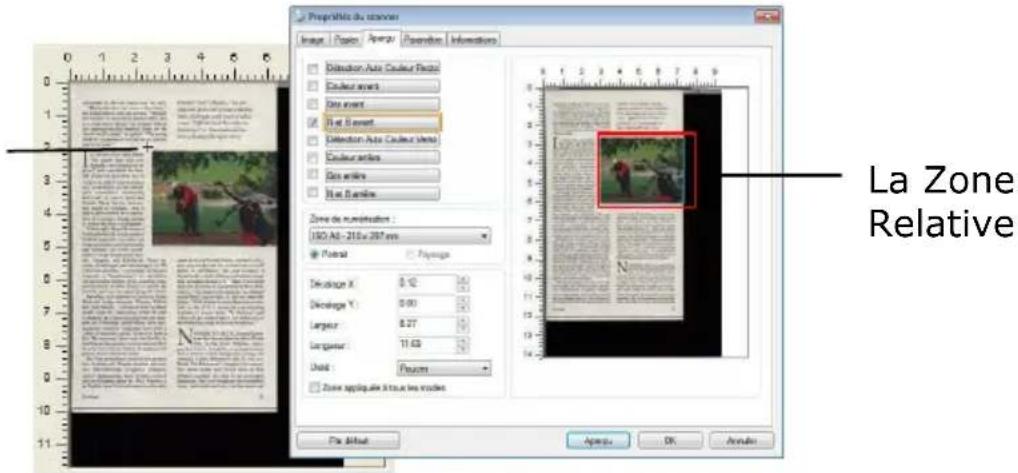
text_image
Propriété du terrain Image | Position | Aperture | Parapsies | Infractions ■ Detention Auto Couleur Direct ■ Couleur exact ■ Dot event ■ N et Element ■ Detention Auto Couleur Width ■ Couleur extra ■ Dot extra ■ N et Extra Zone de numeratique : ISO Alt - 215 ou 297 mm ■ Fixed ■ Payage Devloge X : 0.12 Devloge Y : 0.00 Largeur : 8.27 Largeur : 11.63 Dual : Posets ■ Zone appliquée à tous les études La Zone Relative File Actual Aperture OK Annexe-
Vérifiez l'image en N&B à partir de la boîte Sélection d'Image pour scanner le document complet.
-
Cliquez sur le bouton Scan pour démarrer le scan du document en deux types et tailles d'image. (Voir le résultat ci-dessous.)
Le document entier en N&B

La zone associée en couleur
4.6.2 Autre Sé lection de Papier
Mode feuille de support :
Cochez cette option pour rogner automatiquement la fenêtre de numérisation en fonction de la taille de votre document lors de la numérisation de documents non standard (documents fragiles, de taille irrégulière) avec une feuille de support (optionnelle).
Charger des documents avec une feuille de support
Une feuille de support est une feuille plastique spécialement utilisée pour charger des documents non standard dans le scanner. Cela vous permet de numériser des documents ne pouvant pas l'être de façon habituelle. Les documents plus grands que A4, comme A3 et B4 peuvent être numérisés en les pliant en deux, en les insérant dans la feuille de support et en les numérisant en mode recto-verso. Vous pouvez aussi numériser des documents pouvant être endommagés facilement, comme des photographies ou des documents de taille irrégulière difficiles à charger directement, comme des coupures.
Pour numé riser un document avec une feuille de support,
Pour les documents plus grands que le format A4/lettre, comme A3
a. Pliez la feuille à numériser en deux.
b. Pliez la feuille fermement et aplanissez les plis. Sinon, la feuille pourrait être déformée lors de la numérisation.
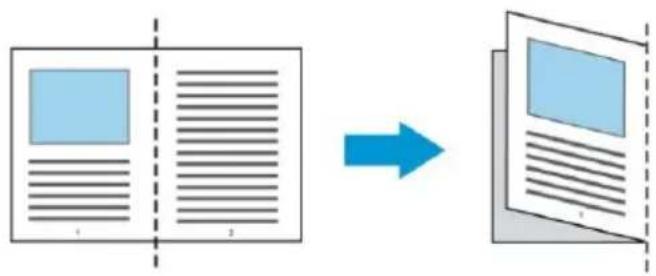
1. Ouvrez la feuille de support et placez le document à l'inté rieur.
Alignez le dessus du document avec le dessus de la feuille de support (la zone imprimée).
Pour les documents plus grands que le format A4/lettre, comme A3
Alignez le dessus du document avec le dessus de la feuille de support (la section imprimée) et la portion pliée sur le bord droit de la feuille de support pour que le document se place dans la feuille de support dans le coin supérieur.
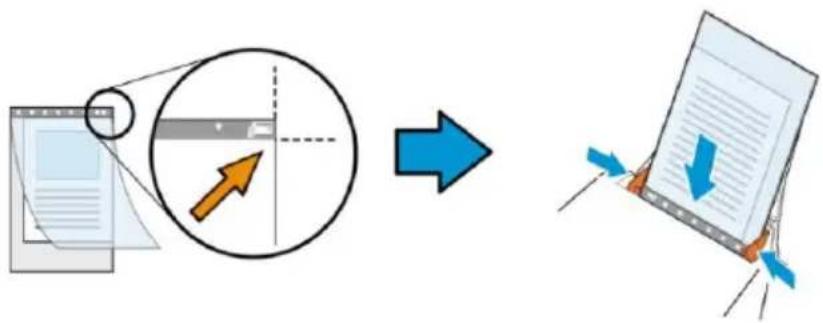
Centrez votre document dans la feuille de support.
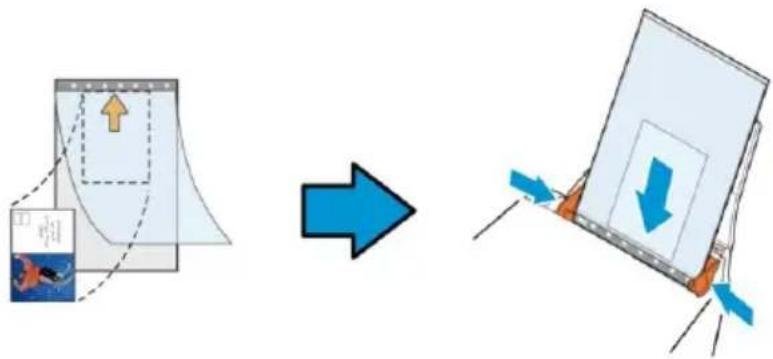
-
Chargez la feuille de support avec la section grise (imprimée) tournée vers le bas.
-
Ajustez les guides papier à la largeur de la feuille de support.
Ajustez les guides papier de sorte à ce qu'il n'y ait pas d'espace entre les guides et la feuille de support. De l'espace entre les guides et la feuille de support peut nuire à l'alignement de la feuille de support lors de la numérisation, et déformer l'image numérisée.
- Lancez la numérisation.

Remarque :
- L'option [Carrier Sheet (feuille de support)] est disponible uniquement pour les modèles prenant en charge la feuille de support.
- Certaines fonctions sont désactivées si vous cochez [Carrier Sheet (feuille de support)].
- Cette option peut ne pas fonctionner pour certaines applications.
Zone de numé risation
Choisissez la taille de papier désirée dans la liste déroulante. Ou vous pouvez sélectionner une taille de papier personnalisée en cliquant sur la boîte Zone de numé risation et en cliquant ensuite sur Ajouter pour inclure dans le choix.
Choix :
| None |
| US Letter- 8.5”x 11” |
| US Legal - 8.5” x 14” |
| ISO A4 - 21 x 29.7 cm |
| ISO A5 - 14.8 x 21 cm |
| ISO A6 - 10.5 x 14.8cm |
| ISO A7 - 7.4 x 10/5 cm |
| ISO B5 - 17.6 x 25 cm |
| ISO B6 - 12.5 x 17.6 cm |
| ISO B7 - 8.8 x 12.5 cm |
| JIS B5 - 18.2 x 25.7 cm |
| JIS B6 - 12.8 x 18.2 cm |
| JIS B7 - 9.1 x 12.8 cm |
| Scanner Maximum |
| Long Page (<118”) |
Long Page (<118"):
Lorsque vous avez besoin de scanner des documents dont la longueur dépasse la longueur max. du scanner, veuillez choisir Long Page. Remarque : si Long Page est sélectionné, la fonction Multi-Feed Detection ne sera pas disponible. (*Les options varient en fonction du type de scanner.)
Lorsque vous sélectionnez Long Page (<118"), veillez à spécifier la taille de votre document dans les champs Length (Longueur) et Width (Largeur).
Conseils lors de la numé risation de documents à longues pages :
- Sortez l'extension du bac à papier de l'ADF.
- Laissez assez de place autour du bac de sortie pour empêcher le papier éjecté de tomber du bac de sortie.
- Pour assurer les performances, définissez la résolution sur 300 ppp ou moins lors de la numérisation de documents à longue page en mode couleur et sur 600 ppp lors de la numérisation de documents à longue page en mode noir et blanc.
- En fonction de l'environnement système, de l'application et la taille de papier spécifiée, la mémoire peut être insuffisante pour effectuer une numérisation longue page.
Sur-numé risation
Sur-numérisation vous permet d'ajouter une marge spécifique au sommet et à la base ou à droite et à gauche (Les options varient selon le type du scanner) du bord de l'image. Cela est utilisé pour réduire le risque de rognage des coins sur les images inclinées et souvent appliqué à un traitement par lots d'un document incliné à numériser dans le bac d'alimentation de documents automatique. Sélectionnez une valeur entre 0 et +5 mm. Remarquez que le résultat de la sur-numérisation ne s'affichera pas dans la fenêtre Affichage et que la disponibilité de la fonction varie selon le type de scanner.
Pré -alimentation
Choix : Activer/désactiver. Si l'option Activer est sélectionnée, vous pouvez définir la période après laquelle le scanner lance la pré-alimentation du papier une fois que vos documents aient été chargés dans le dispositif d'alimentation. La valeur par défaut est Désactiver. Note : La disponibilité de cette option varie selon le modèle de scanner.
Dé lai de transport
Définissez l'intervalle pendant lequel le scanner attend puis reprend automatiquement le balayage après l'exécution du premier travail de balayage. Si vous devez scanner plusieurs documents distincts au même réglage de balayage, cette fonction est particulièrement utile. La valeur par défaut est 0. La plage des valeurs est entre 0 et 30 secondes.
Remarque:
1 Dans l'intervalle imparti, si vous chargez votre document dans le dispositif d'alimentation, le scanner lance automatiquement le balayage.
2 Si votre scanner dispose d'une option à plat et que vous placiez votre papier dessus, vous devez après le délai imparti, cliquer sur le bouton Scanner de l'interface utilisateur TWAIN pour lancer le balayage.
Ré glage du fond
Cette option vous permet de configurer votre arrière-plan de numérisation. Choix : Fond blanc, Fond noir.
Remarque : Pour un scanner feuille à feuille avec un chargeur automatique de documents, cette option n'est actuellement disponible que dans le mode "Rognage auto". Pour un scanner à plat, cette option est disponible soit dans le mode "Rognage auto" soit dans le mode "Fixe pour transport".
Pour plus de détails sur le choix du mode "Rognage auto" ou "Fixe pour transport", veuillez vous référer à la section 4.5.1, Rognage.
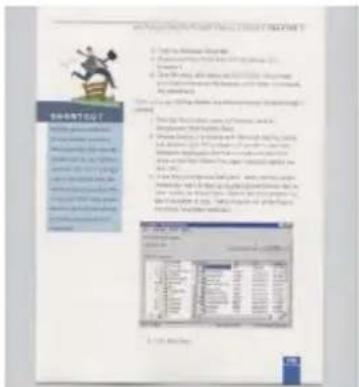
Détection d'alimentation multiple vous permet de détecter les documents superposés qui passent par le bac d'alimentation de documents automatique. L'alimentation multiple est habituellement provoquée par des documents agrafés, de l'adhésif sur des documents, ou des documents chargés électrostatiquement. Remarque : La disponibilité de la fonction varie selon le type de scanner.
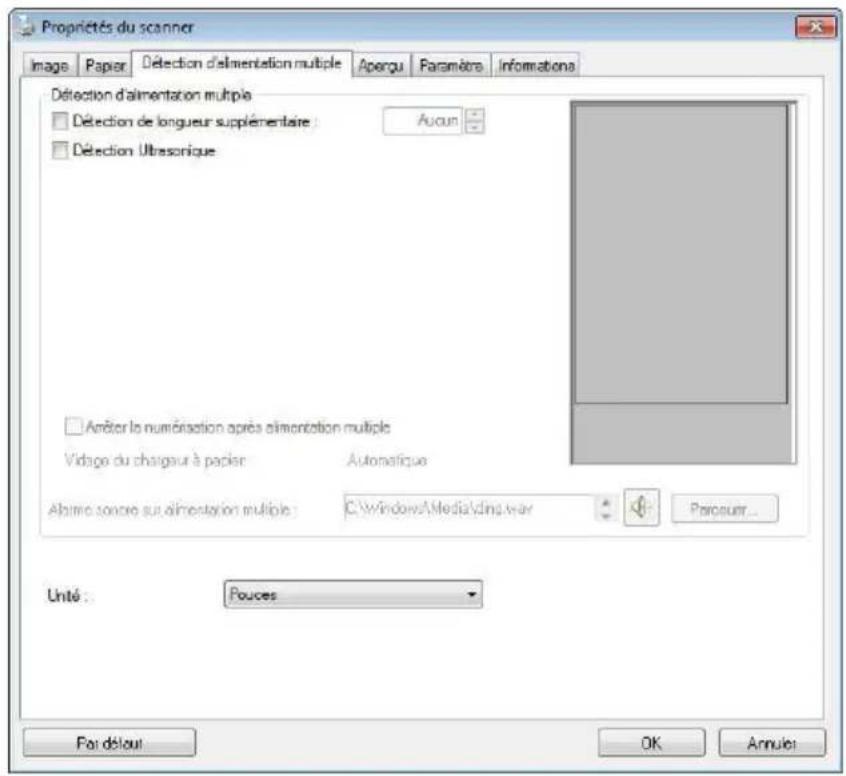
text_image
Propriétés du scanner Image Papier Détection d'alimentation multiple Aperqu Paramètre Informations Détection d'alimentation multiple Décction de longueur supplémentaire : Aucun Détection Ultrasonique Aménir la numérisation après alimentation multiple Village du chargeur à papier Autonalique Albatre soncre sur alimentation multiple : C:\Windows\Media\Ding.war Paracquer... Unité : Pouces Fai déduit OK Annule: For défautDé tection de longueur supplé mentaire
Détection de longueur supplémentaire vous permet de définir la longueur du document multi-alimenté. Cette valeur indique la longueur supplémentaire dépassant votre zone de numérisation. La fenêtre Affichage affichera la taille du document lorsque vous changez la valeur. Une valeur de 0 indique pas de détection de longueur supplémentaire. La Détection de longueur supplémentaire est utilisée au mieux lorsque vous numérisez des documents de même taille dans le bac d'alimentation de documents automatique.
Dé tection Ultra Sonique
La détection Ultra Sonique vous permet de configurer le chevauchement de documents par la détection de l'épaisseur du papier entre les documents.
Il y a trois options disponibles si Alimentation multiple est détectée.
- Arrê ter la numé risation après s une alimentation multiple
- Si cette option n'est pas sélectionnée, le scanner continue à numériser le document entier bien qu'une alimentation multiple soit détectée. Une fois que le document entier a été numérisé, une boîte de dialogue d'alimentation multiple apparaît pour indiquer le numéro de la page pour laquelle une alimentation multiple a été détectée et qui doit être numérisée à nouveau.
- En cas de sélection, les options suivantes sont affichées.
Arrê ter : En cas de sélection, le scanner arrête la numérisation après avoir détecté une alimentation multiple. Aucune autre boîte de dialogue n'est affichée.
Demander : En cas de sélection, l'image de la page qui a été détectée comme alimentation multiple est affichée et trois options sont proposées.
| → Continuer la numé risation : | Si l'image de la page à alimentation multiple est acceptable, sélectionnez [Continuer la numé risation] pour continuer la numérisation des pages restantes. |
| → Continuer la numé risation (Abandonner l'image) : | Si l'image de la page à alimentation multiple n'est pas acceptable, sélectionnez [Continuer la numé risation (Abandonner l'image)] pour numériser les pages restantes, cependant la page à alimentation multiple sera ignorée et vous devrez numériser à nouveau la page. |
| → Arrê ter la numé risation : | Le scanner arrête les numérisations. Enlevez les pages restantes dans le scanner. Enlevez les agrafes ou les rubans adhésifs sur votre document. Ou éventez votre document et numérisez à nouveau les pages restantes. |
- Alarme sonore en cas de chargement multiple
Si un fichier wav. est ajouté, le scanner émettra une alarme sonore si un chargement multiple est détecté sans afficher de message d'avertissement.
Comment ajouter une alarme sonore:
- Cliquez sur le bouton Parcourir sur le côté droit de l'icône du haut-parleur. La boîte de dialogue Ouvrir apparaît:
- Choisissez votre fichier wave.
- Cliquez sur le bouton Ouvrir. Le fichier wave est ajouté.
Unité s
Définit le système de mesure principal. Pouces, millimè tres, et Pixels sont disponibles.
4.8 L'onglet Aperçu
L'onglet Aperçu vous permet de visualiser (un scan faible résolution) votre image avant le scan final. Cette visualisation de l'image vous permet d'allouer la zone de scan. Vous pouvez choisir votre zone de scan en utilisant le menu déroulant "Zone de Scan" ou en plaçant votre curseur sur la fenêtre d'affichage et en le faisant glisser diagonalement sur la fenêtre d'affichage. Un rectangle rouge indiquera alors la zone sélectionnée.
Remarque: Si vous choisissez "Découpage Automatique" sur l'onglet "Papier", la sélection d'une zone de scan sur l'onglet Aperçu n'est pas autorisée.
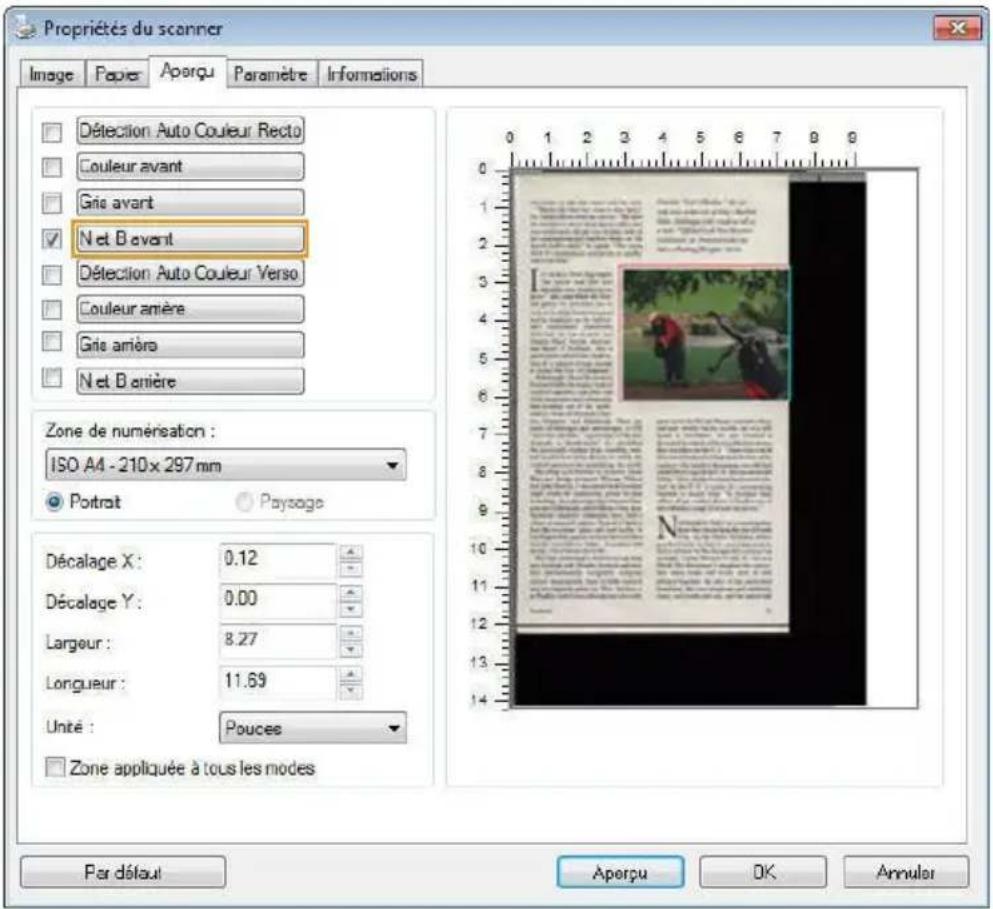
text_image
Propriétés du scanner Image Paper Aperçu Paramètre Informations Détection Auto Couleur Recto Couleur avant Gris avant N et B avant Détection Auto Couleur Verso Couleur amière Gris amière N et B anière Zone de numérisation : ISO A4 - 210 x 297 mm Portrait Paysage Décalage X : 0.12 Décalage Y : 0.00 Largeur : 8.27 Longueur : 11.69 Unité : Pouces Zone appliquée à tous les modes Par défaut Aperçu OK AnnulatL'onglet Aperçu
4.9 L'onglet Optimisation
L'onglet Optimisation vous permet de définir des paramètres de traitement d'image supplémentaires.
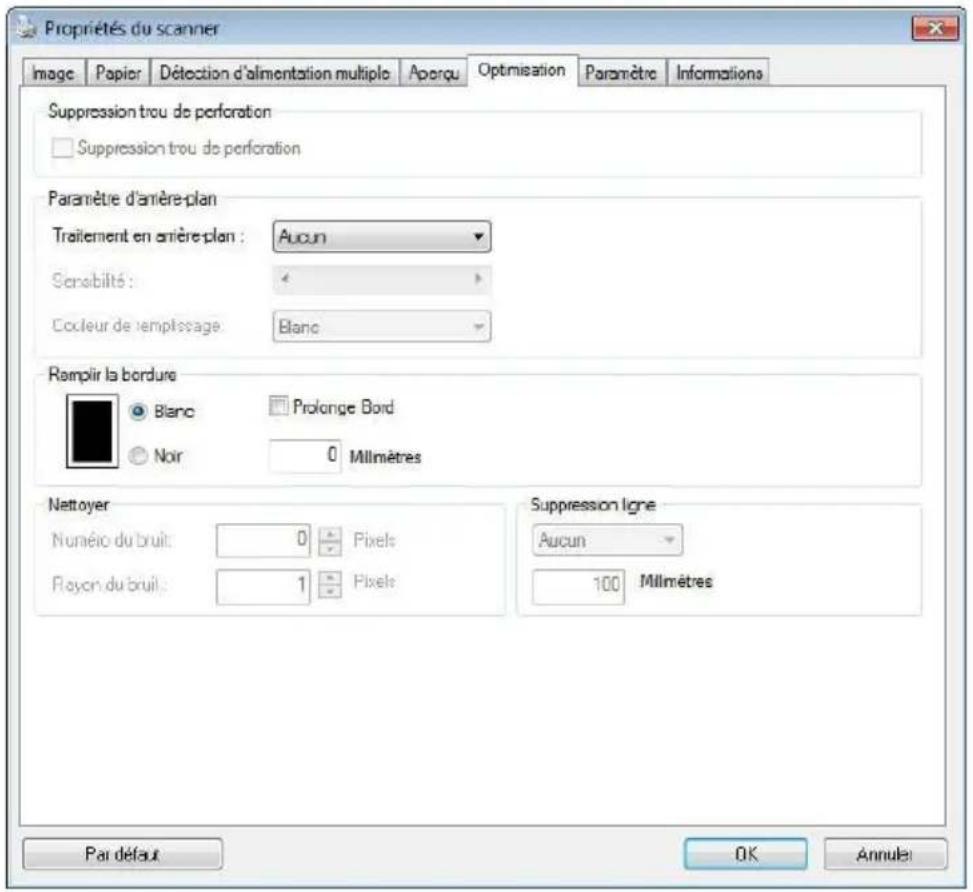
text_image
Propriétés du scanner Image Papier Détection d'alimentation multiple Aporqu Optimisation Paramètre Informations Suppression trou de perforation Suppression trou de perforation Paramètre d'arrière-plan Traitement en anière-plan : Aucun Sensibilité : - Couleur de templessage: Blanc Remplir la bordure Blanc Prolonge Bord Noir 0 Millmètres Nettoyer Numéro du bruit: 0 Pixels Flayon du bruil: 1 Pixels Suppression ligne Aucun 100 Millmètres Par défaut OK Annule!La boîte de dialogue de l'onglet Options
Suppressio n des orifices de perforation
Vous pouvez éliminer les orifices de perforation de l'image finale si vous numérisez un document présentant ce type de perforations. Veuillez noter que la disponibilité de cette fonction varie en fonction du modèle de votre scanner.
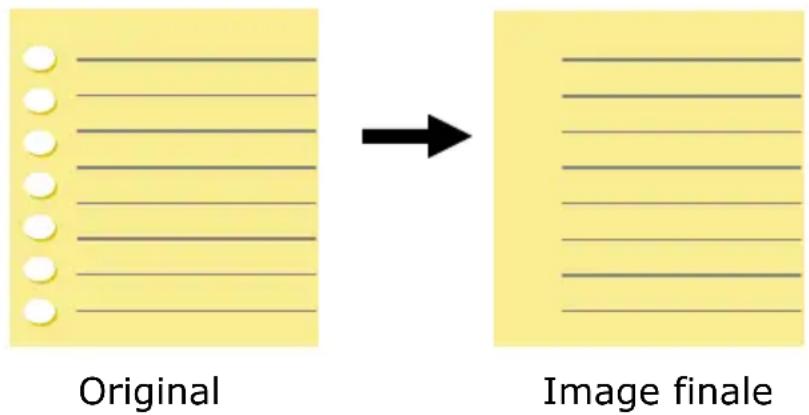
text_image
Original Image finaleLes orifices de perforation ne peuvent pas ê tre supprimé s si :
- La résolution sélectionnée est inférieure à 150dpi
- L'orifice de perforation se situe très près du corps du document
- Les orifices de perforation ne sont pas alignés avec le bord du document
- La suppression des orifices de perforation est disponible lorsque la fonction «Auto Crop (Rognage auto)» est activée. Si l’option «Fixed to Transport (Fixe pour transport)», «EOP (End of Page) Detection (Détection EOP (fin de page))», «Automatic Multiple (Multiple auto)» ou « Relative to Documents (Relatif aux documents)» est sélectionnée sous la fonction de Rognage de l’onglet Paper Papier, l’option Suppression des orifices de perforation sera désactivée.
Suppression de l'ombre
Lorsque «À plat» est sélectionné dans l'option «Source de numé risation» de l'onglet «Image», l'option «Suppression de l'ombre» est activée. Cliquez pour supprimer l'ombre sur le dos du livre lors de la numérisation du livre.
Traitement en arrière re-plan : L'option [Traitement en arrière re-plan] vous permet d'adoucir la couleur de fond ou de la supprimer pour rendre l'image plus claire. Cette option est particulièrement utile pour les documents avec des formulaires en couleur, comme les factures.
Options : Aucun (par dé faut), Aadoucir, Supprimer
- Aucun - aucun traitement de l'arrière-plan ne sera effectué (par défaut).
- Adoucir - produit des images avec une couleur de fond plus uniforme. Cette option améliore la qualité de l'image.
- Supprimer - identifie la couleur de fond et la supprime.
Sensibilité : Options : 0, 1, 2, 3, 4. Par dé faut : 0
- Plus la valeur est élevée, plus la couleur de fond sera conservée.
Mode : Auto, Moiré
Si [Adoucir] est sélectionné pour l'option [Traitement de l'arrière re-plan], alors les choix pour l'option [Mode] comprennent Auto et Moiré.
- Auto - utilise le mode préprogrammé en usine pour traiter l'adoucissement de l'arrière-plan.
- Moiré – supprime les motifs de moire qui apparaissent sur le fond de l'image lors de l'impression de matériel imprimé.
Si [Supprimer] est sélectionné pour l'option [Traitement de l'arrière re-plan], alors l'option [Mode] sera remplacée par [Couleur de remplissage]. Options : Blanc, Auto.
- Blanc - identifie la couleur de fond et la remplace avec du blanc.
- Auto - identifie la couleur de fond et la remplace avec la couleur de la plus grande zone de l'arrière-plan.

REMARQUE :
La couleur de fond des petites zones ne sera pas traitée ou supprimée.
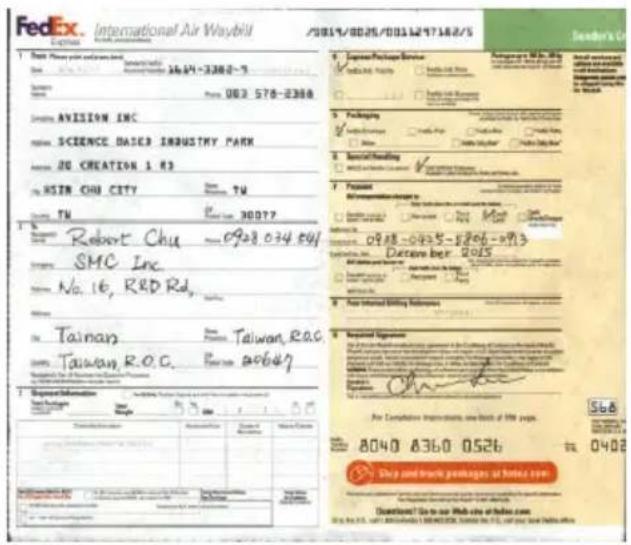
text_image
FedEx International Air Waykit 1. Post: Please visit www.fundx.com Date: 08/03-2015 Contact number: 3649-3380-5 Contact name: Contact number: 083 570-2380 Contact name: AVVISION INC Contact name: SCIENCE BASED INDUSTRY PARK Contact ID: 20 CREATION 1 R3 No HSR CHU CITY Contact name: TW Contact name: TW Contact number: 3007? 1. Post: Robert Chu - 0928 074 594 SMC Inc. Contact name: No.16, RED Rd. Contact name: Taiwan Contact name: Taiwan,R.O.C. Contact name: Taiwan,R.O.C. Contact name: 20649 2. Post: Information Mail Package Number Contact number: 083 570-2380 Contact name: AVVISION INC Contact name: SCIENCE BASED INDUSTRY PARK Contact ID: 20 CREATION 1 R3 No HSR CHU CITY Contact name: TW Contact name: TW Contact number: 3007? 1. Post: Robert Chu - 0928 074 594 SMC INC. Contact name: No.16, RED Rd. Contact name: Taiwan Contact name: Taiwan,R.O.C. Contact name: Taiwan,R.O.C. Contact name: 20649 2. Post: Package Number Mail Package Number Contact number: 083 570-2380 Contact name: AVVISION INC Contact name: SCIENCE BASED INDUSTRY PARK Contact ID: 20 CREATION 1 R3 No HSR CHU CITY Contact name: TW Contact name: TW Contact number: 3007? 1. Post: Robert Chu - 0928 074 584 SMC INC. Contact name: No.16, RED Rd. Contact name: Taiwan Contact name: Taiwan,R.O.C. Contact name: Taiwan,R.O.C. Contact name: 20649 2. Post: Package Number Mail Package Number Contact number: 083 570-2380 Contact name: AVVISION INC Contact name: SCIENCE BASED INDUSTRY PARK Contact ID:A WTRI Contact name:A WTRI Contact number:A WTRI Contact name:A WTRI Contact number:A WTRI Contact number:A WTRI Contact number:A WTRI Contact number:A WTRI Contact number:A WTRI Contact number:A WTRI Contact number:A WTRI Contact number:A WTRI Contact number:A WTRI Contact number:A WTRI Contact number:A WTRI Contact number:A WTRI Contact number:A WTRI Contact number:A WTRI Contact number:A VISIONING SERVICE Mail Package Number Contact number: 083 570-2380 Contact name: AVVISION INC Contact name: SCIENCE BASED INDUSTRY PARK Contact ID:A WTRI Contact name:A WTRI Contact number:A WTRI Contact name:A WTRI Contact number:A WTRI Contact number:A WTRI Contact number:A VISIONING SERVICE Mail Package Number Contact number: 083 570-2380 Contact name: AVVISION INC Contact name: SCIENCE BASED INDUSTRY PARK Contact ID:A WTRI Contact name:A WTRI Contact number:A WTRI Contact name:A WTRI Contact number:A VISIONING SERVICE Mail Package Number Contact number: 083 570-2380 Contact name: AVVISION INC Contact name: SCIENCE BASED INDUSTRY PARK Contact ID:A WTRI Contact name:A WTRITraitement en arrière re-plan: Aucun
text_image
FedEx International Air Wayball 1. Main: New York Airways Name: 1614-3302-5 Company: AVIZION INC Industry: ICENCE BASED INDUSTRY PARK Industry: 20 CREATION A RD Industry: KISTIN ONE CITY Industry: TW Industry: TW Industry: TW Industry: TW Industry: TW Industry: TW Industry: TW Industry: TW Industry: TW Industry: TW Industry: TW Industry: TW Industry: TW Industry: TW Industry: TW Industry: TW Industry: TW Industry: TW Industry: TW Industry: TW Industry: TW Industry: TW Industry: TW Industry: TW Industry: TW Industry: Tainan R.C. Industry: Taiwan R.C. Industry: Taiwan R.C. Industry: Taiwan R.C. Industry: Taiwan R.C. Industry: Taiwan R.C. Industry: Taiwan R.C. Industry: Taiwan R.C. Industry: Taiwan R.C. Industry: Taiwan R.C. Industry: Taiwan R.C. Industry: Taiwan R.C. Industry: Taiwan R.C. Industry: Taiwan R.C. Industry: Taiwan R.C. Industry: Taiwan R.C. Industry: Taiwan R.C. Industry: Taiwan R.C. Indirect information Source: United States Airways Corporation, Inc. Company: Aviation Technology Co., Ltd. Company: Aviation Technology Co., Ltd. Company: Aviation Technology Co., Ltd. Company: Aviation Technology Co., Ltd. Company: Aviation Technology Co., Ltd. Company: Aviation Technology Co., Ltd. Company: Aviation Technology Co., Ltd. Company: Aviation Technology Co., Ltd. Company: Aviation Technology Co., Ltd. Company: Aviation Technology Co., Ltd. Company: Aviation Technology Co., Ltd. Company: Aviation Technology Co., Ltd. Company: Aviation Technology Co., Ltd. Company: Aircraft & Truck (Group) Co., Ltd. Company: Aircraft & Truck (Group) Co., Ltd. Company: Aircraft & Truck (Group) Co., Ltd. Company: Aircraft & Truck (Group) Co., Ltd. Company: Aircraft & Truck (Group) Co., Ltd. Company: Aircraft & Truck (Group) Co., Ltd. Company: Aircraft & Truck (Group) Co., Ltd. Company: Aircraft & Truck (Group) Co., Ltd. Company: Aircraft & Truck (Group) Co., Ltd. Organic Package Details Municipal Office 10000000000000000000000000000000000000000000000000000000000000000000000000000000000000000000000000000 Package details 1. Package details 2. Package details 3. Package details 4. Package details 5. Package details 6. Package details 7. Package details 8. Package details 9. Package details 10. Package details 11. Package details 12. Package details 13. Package details 14. Package details 15. Package details 16. Package details 17. Package details 18. Package details 19. Package details 20. Package details 21. Package details 22. Package details 23. Package details 24. Package details 25. Package details 26. Package details 27. Package details 28. Package details 29. Package details 30. Package details 31. Package details 32. Package details 33. Package details 34. Package details 35. Package details 36. Package details 37. Package details 38. Package details 39. Package details 40. Package details 41. Package details 42. Package details 43. Package details 44. Package details 45. Package details 46. Package details 47. Package details 48. Package details 49. Package details 50. Package details 51. Package details 52. Package details 53. Package details 54. Package details 55. Package details 56. Package details 57. Package details 58. Package details 59. Package details 60. Package details 61. Package details 62. Package details 63. Package details 64. Package details 65. Package details 66. Package details 67. Package details 68. Package details 69. Package details 70. Package details 71. Package details 72. Package details 73. Package details 74. Package details 75. Package details 76. Package details 77. Package details 78. Package details 79. Package details 80. Package details 81. Package details 82. Package details 83. Package details 84. Package details 85. Package details 86. Package details 87. Package details 88. Package details 89. Package details 90. Package details 91. Package details 92. Package details 93. Package details 94. Package details 95. Package details 96. Package details 97. Package details 98. Package details 99. Package details 100. Package detailsTraitement en arrière re-plan: Adoucir
Traitement en arrière re-plan: Supprimer Couleur de remplissage: Blanc
Remplissage de bordure
Cochez Blanc ou Noir si vous désirez ajouter une bordure blanche ou noire sur le bord de l'image numérisée. Entrez la valeur de 0 à 5 mm. La valeur par défaut est 0.
Remplissage de bordure : 5mm (Noir)
Effacer les taches
Occasionnellement des petits points ou taches peuvent apparaître en arrière-plan de l'image scannée. La suppression des taches indésirables offre une image plus nette pour le traitement de l'OCR (Reconnaissance optique de caractère, ou Optical Character Recognition en anglais), et aide également à compressor la taille du fichier.
Définissez les taches (également appelées bruit d'image) que vous souhaitez retirer en spécifiant le nombre (taille) et le radius (plage). L'unité de mesure est le pixel. Plus le nombre est élevé, plus le nombre de taches effacées sera important.
Avant l'enlèvement des taches (nombre: 0, radius:1)
Après l'enlèvement des taches (nombre: 22, radius:10)
Remarque:
- Cette fonction est actuellement disponible seulement pour les images en noir et blanc.
- Pour scanner à la vitesse théorique, il est recommandé de définir le radius de bruit jusqu'à 10 pixels.
Suppression de lignes : Lorsque le mode d'image Noir et blanc est sélectionné, l'option «Suppression de lignes» est activée. Suppression de lignes efface les lignes sur l'image puis reconstruit les caractères afin que la précision de l'OCR (Reconnaissance optique de caractères) puisse être améliorée.
Choix : Aucun, Forme, Horizontal, Vertical
Aucun – le mode par défaut qui ne supprime aucune ligne.
Forme – sélectionnez « Forme » pour supprimer toutes les formes dans le document.
Horizontal – sélectionnez « Horizontal » puis saisissez la longueur de la ligne horizontale pour supprimer uniquement la ligne horizontale dépassant de votre longueur spécifiée. Plage de longueur : 10 mm \~ illimité
Vertical – sélectionnez « Vertical » puis saisissez la longueur de la ligne verticale pour supprimer uniquement la ligne verticale dépassant de votre longueur spécifiée. Plage de longueur : 10 mm \~ illimité
 |  |
| Aucun | Supprimer forme |
 |  |
| Supprimer ligne horizontale (au-delà de 30 mm) | Supprimer ligne verticale (au-delà de 70 mm) |
Aucun
Supprimer forme
Supprimer ligne horizontale
Supprimer ligne verticale (au-delà de 70 mm)
4.10 L'onglet Rotation
L'onglet Rotation vous permet de définir les options de rotation suivantes :
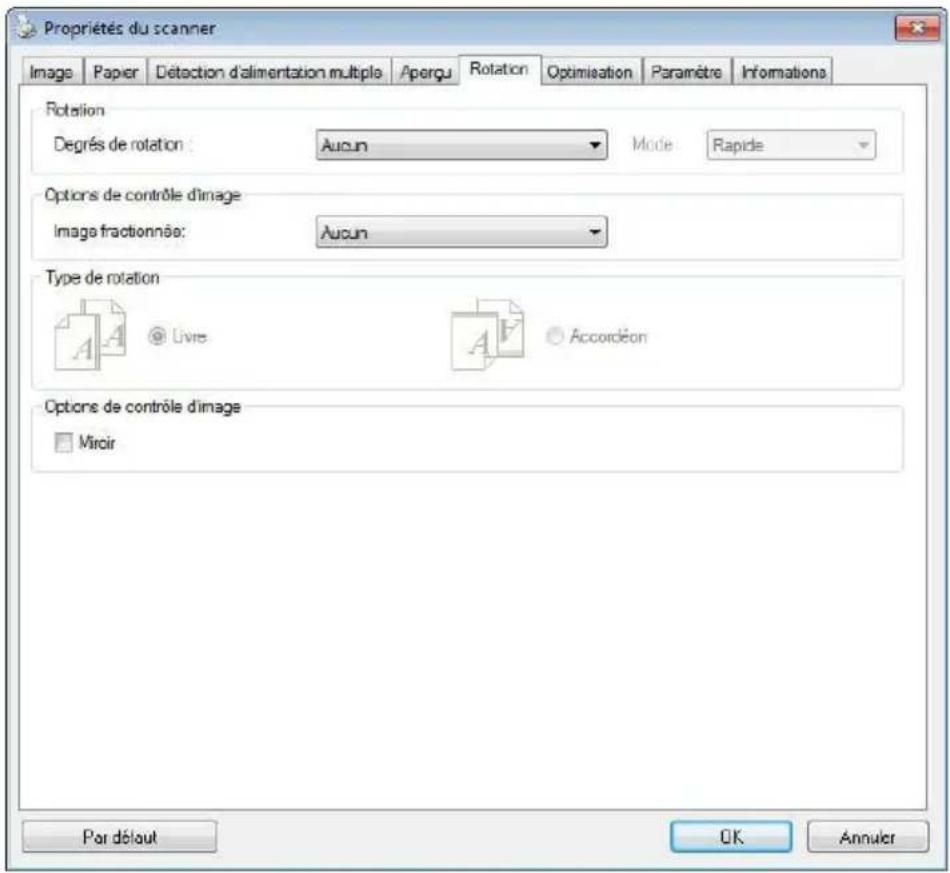
text_image
Propriétés du scanner Image Papier Détaction d'alimentation multiple Aperv Rotation Optimisation Paramètre Informations Rotation Degrés de rotation: Aucun Mode: Rapide Options de contrôle d'image Image fractionnée: Aucun Type de rotation A A Livre AF Accordéon Options de contrôle d'image Mircir Par défaut OK AnnulerPivoter l'image
Choisissez l'angle de rotation dans la liste déroulante si vous désirez pivoter l'image numérisée.
Choix : Aucun, 90°CW(sens des aiguilles d'une montre), 90°CCW(sens inverse des aiguilles d'une montre), 180°, Basé auto sur contenu.
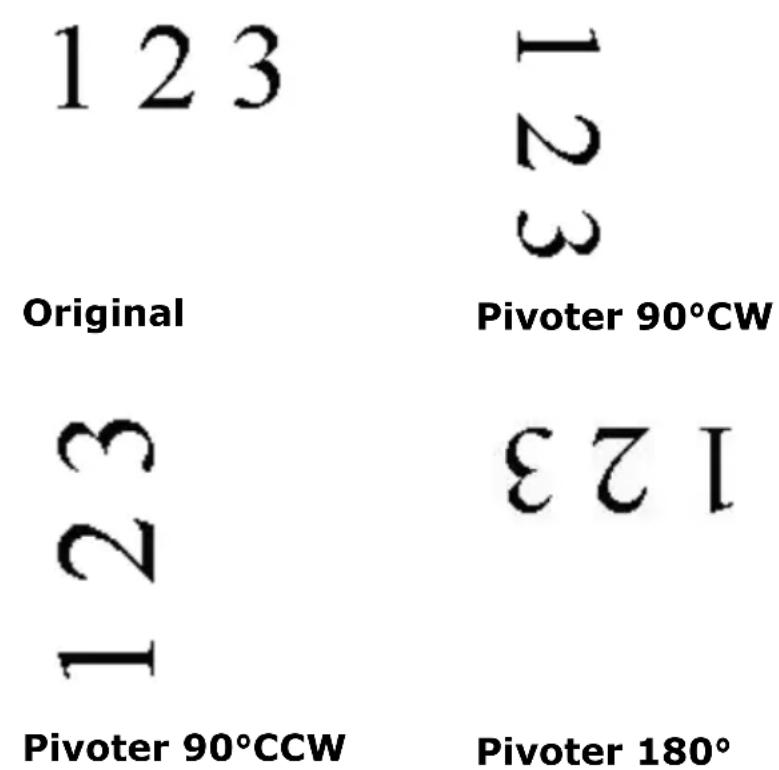
1 2 3
Original
Pivoter 90°CW
123
Pivoter 90°CCW
Pivoter 180°
Basé auto sur contenu : Lorsque Basé auto sur contenu a été sélectionné, les images peuvent être tournées dans le sens approprié en fonction du contenu.
Automatique en fonction du contenu : Lorsque
« Automatique en fonction du contenu » est sélectionné, ses modes seront activés pour vous permettre de sélectionner plus d'options.
Mode : Rapide, Texte inté gral, Complexité
Rapide – le mode par défaut pour vous permettre de faire pivoter des images à la vitesse la plus rapide.
Texte inté gral – le mode optimisé pour les documents avec une orientation de texte mixte.
Complexité – le mode optimisé, mais à la vitesse la plus lente par rapport aux modes Rapide/Texte inté gral pour les documents avec des images ou une orientation de texte complexes.
text_image
Banco de Brasilia BFB No. 070 01/04 T NOR-25000-0 0 DIO 7100239 0 250-601 BANCO DE CINEMAIS DE SAURO Pachos Maras e Serv. Automotico Ltda. BANCO DE BRASILIA BFB BANCO DE BRASILIA BFB BANCO DE BRASILIA BFB BANCO DE BRASILIA BFB BANCO DE BRASILIA BFB BANCO DE BRASILIA BFB BANCO DE BRASILIA BFB BANCO DE BRASILIA BFB BANCO DE BRASILIA BFB BANCO DE BRASILIA BFB BNUTRIGUES DE AUSTRIA BANCO DE BRASILIA DE SAURO CREDITOS FINANCEIROS BANCO DE BRASILIA BFB BNUTRIGUES DE AUSTRIA BANCO DE BRASILIA BFB BNUTRIGUES DE AUSTRIA BANCO DE BRASILIA BFB BNUTRIGUES DE AUSTRIA BANCO DE BRASILIA BFB BNUTRIGUES DE AUSTRIA BANCO DE BRASILIA BFB BNUTRIGUES DE AUSTRIA BANCO DE BRASILIA BFB BNUTRIFUS DE AUSTRIA BANCO DE BRASILIA BFB BNUTRIFUS DE AUSTRIA BANCO DE BRASILIA BFB BNUTRIFUS DE AUSTRIA BANCO DE BRASILIA BFB BNUTRIFUS DE AUSTRIA BANCO DE BRASILIA BFB BNUTRIFUS DE AUSTRIA BANCO DE BRASILIA BFB
text_image
367.053-6 CARLOS ALBERTO GARCIADocument avec plusieurs orientations de texte
Document avec arrière-plan sombre ou complexe
Sé paratio n d'image
En séparant une image, deux images séparées sont créées horizontalement ou verticalement. Cela peut être utile pour les documents contenant deux pages par image lorsque vous souhaitez les sauvegarder en tant que deux images séparées (une page pour chaque image).
Choix : Aucune, Horizontale, Verticale. La valeur par défaut est Aucune.
Horizontale : Divise une image pour obtenir une moitié supérieure et une moitié inférieure.
Verticale : Divise une image pour obtenir une moitié droite et une moitié gauche.
flowchart
graph TD
    A["Document 1"] --> B["Document 2"]
    A --> C["Document 3"]
    A --> D["Document 4"]
    B --> E["Output Format 1"]
    C --> F["Output Format 2"]
    D --> G["Output Format 3"]
Sé paration horizontale
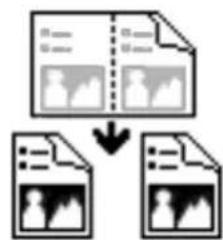
flowchart
graph TD
    A["Document Step 1"] --> B["Output: Image Profile"]
    C["Document Step 2"] --> D["Output: Image Profile"]
Sé paration verticale
Rotation du cô té tourné
Cette option vous permet de sélectionner l'orientation des documents imprimés sur les deux côtés en cours d'alimentation et si "accordéon" est sélectionné, l'image du verso sera pivotée de 180 degrés.
Ceci s'applique aux documents imprimés sur les deux côtés visualisés en portrait (hauteur plus grande que la largeur) mais qui sont quelquefois alimentés dans le scanner en paysage (largeur plus grande que la hauteur) ou vice versa. Dans ce cas, l'image du revers doit être pivotée encore de 180 degrés.
Choix : Livre, accordé on.
Si "Livre" est sélectionné, l'image du revers ne sera pas pivotée.
L'illustration suivante montre l'orientation du document qui doit être affiché en portrait mais qui est alimenté dans le scanner en paysage
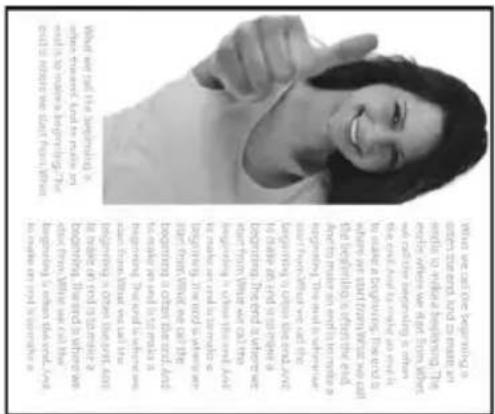
Options de contrô le d'image
Cochez la boîte Miroir si vous voulez inverser le côté droit et gauche de votre image.
L'onglet Separation (Séparation) vous permet d'activer le moteur de détection pour détecter la page blanche, le code-barres et le code de patch, puis de notifier l'application logicielle qui prend en charge la séparation des documents afin qu'elle sépare vos documents de plusieurs pages. Options : Suppression de page blanche, détection de code-barres, détection de code de patch.
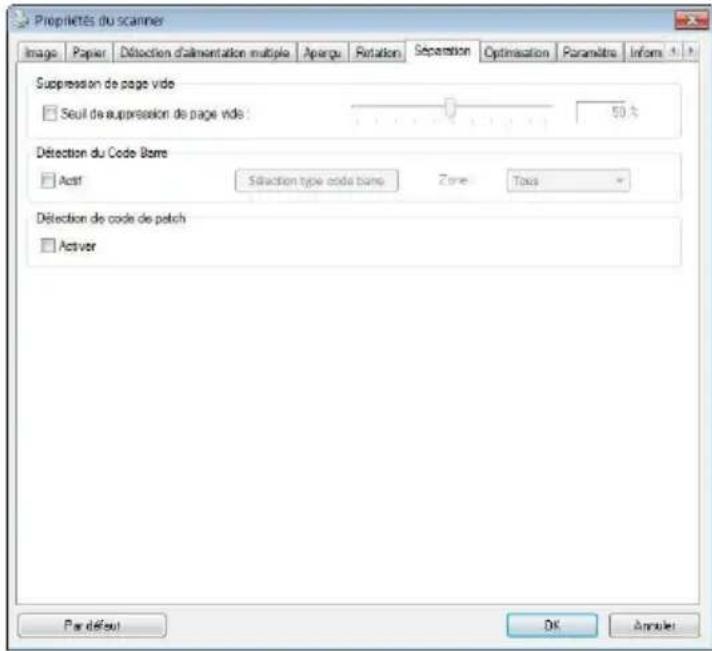
text_image
Propriétés du scanner Image Paper Détction d'alimentation multiple Apreu Rotation Séparation Optimization Paramètre Inform Suppression de page vide Seuil de euppression de page vide : 50 % Détection du Code Base Actif Selection type code base Zone Taux Détection de code de patch Activer Par défaut OK AnnuléSuppression page blanche
Choix : Aucune, Seuil de suppression page blanche, Taille image.
Aucune – Ne supprime pas les pages planches.
Seuil - Déplacez le curseur de gauche à droite pour définir votre seuil pour les pages blanches.
Taille image – Plage : 1\~ 10000 Ko. Indiquez la taille d'image que vous souhaitez pour détecter la page en tant que page blanche. Par exemple, en choisissant 3 Ko, toute page de moins de 3 Ko est reconnue comme page blanche.
Barcode Detection (Dé tection de code-barres)
Cochez [Enable (Activer)] pour détecter le code-barres et notifier l'application logicielle du traitement avancé. Veuillez noter que l'ensemble du document est vérifié et qu'aucune zone de détection spécifique ne doit être indiquée.
Lorsque le code-barres a été détecté avec succès, un fichier [avbarcode.ini] est créé et stocké sous le chemin suivant : Windows XP : C:\Documents and Settings\All Users\Application Data \%PRODUCTNAME%
Windows Vista, Windows 7, Windows 8, Windows 10: C:\ProgramData\%PRODUCTNAME% (C: votre disque système)
Cliquez sur le bouton [Sé lectionner les types de codes barres] pour sélectionner les types de codes barres que vous souhaitez détecter.
Types de codes-barres : Les types de codes-barres suivants peuvent être détectés.
Codes-barres à deux dimensions
- Aztec
- DataMatrix
- PDF417
- QR Code
Codes-barres à une dimension :
- Résolution recommandée : 200\~600 dpi pour les codes-barres ordinaires, 300\~600 dpi pour les codes QR.
- Les codes-barres obliques peuvent ne pas être reconnus correctement.
- Le fait d'utiliser la même feuille à plusieurs reprises peut diminuer la précision de la reconnaissance à cause de la saleté accumulée sur les feuilles. Si feuille n'est pas correctement reconnue ou est tachée, remplacez-la par une nouvelle feuille.
Zone de codes-barres :
Spécifiez la zone de codes-barres à détecter.
Sélectionnez «Tout» pour vérifier l'ensemble du document et détecter les codes-barres. Ou vous pouvez accélérer le processus en spécifiant une zone de détection vu que seule la zone spécifiée est détectée.
Les choix sont : Tout, Haut, Bas, Gauche, Droite, Bas à droite, Bas à gauche, Haut à droite, Haut à gauche
Choisissez la zone de codes-barres sur une page :
 Tout Tout |  Haut Haut |  Bas Bas |  Gauche Gauche |  Droite Droite |
 Bas à droite Bas à droite |  Bas à gauche Bas à gauche |  Haut à droite Haut à droite |  Haut à gauche Haut à gauche |
Patch code Detection (Dé tection de code de patch) :
Cochez [Enable (Activer)] pour détecter le code de patch et notifier l'application logicielle du traitement avancé.
Un code de patch est un motif de barres noires et d'espaces parallèles et alternés (c'est à dire un code-barres) qui est imprimé sur un document. Une feuille de code de patch sert le plus souvent comme séparateur de documents dans une pile de documents.
Vous pouvez trouver différentes tailles de codes de patch (PDF) en choisissant
menu [Start (Dé marrer)]>[All Programs (Tous les programmes)]>[Avision Scanner Series]>[Patch code (Code de patch)] sans l'ordre.
Il suffit d'imprimer le fichier PDF pour produire la feuille de code de patch. Insérez les feuilles de codes de patch à chaque fois que vous voulez que le fichier soit séparé.
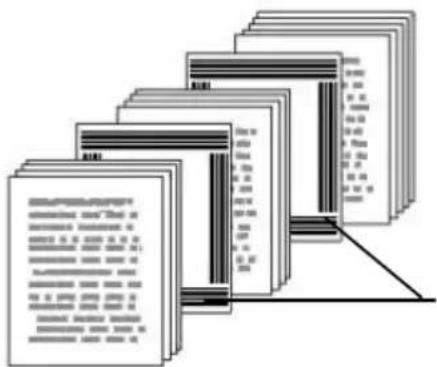
Feuille de code de patch

Remarques pour imprimer les codes de patch :
- Utilisez du papier vierge blanc.
- Réglez la mise à l'échelle sur 100%. La feuille n'est pas correctement reconnue lors de l'impression avec une taille plus petite que l'original.
- N'utilisez pas le mode d'économie du toner. La feuille n'est pas correctement reconnue lorsque l'impression est trop claire.
• N'utilisez pas de papier fin, afin d'é viter de traverser. - Lorsque vous copiez une feuille de code de patch que vous avez imprimée, assurez-vous de la copier avec la même taille et la même luminosité que la copi originale.
- Le fait d'utiliser la même feuille à plusieurs reprises peut diminuer la précision de la reconnaissance à cause de la saleté accumulée sur les feuilles. Si feuille n'est pas correctement reconnue ou est tachée, remplacez-la par une nouvelle feuille.
L'onglet Paramètre vous permet de configurer les paramètres suivants :
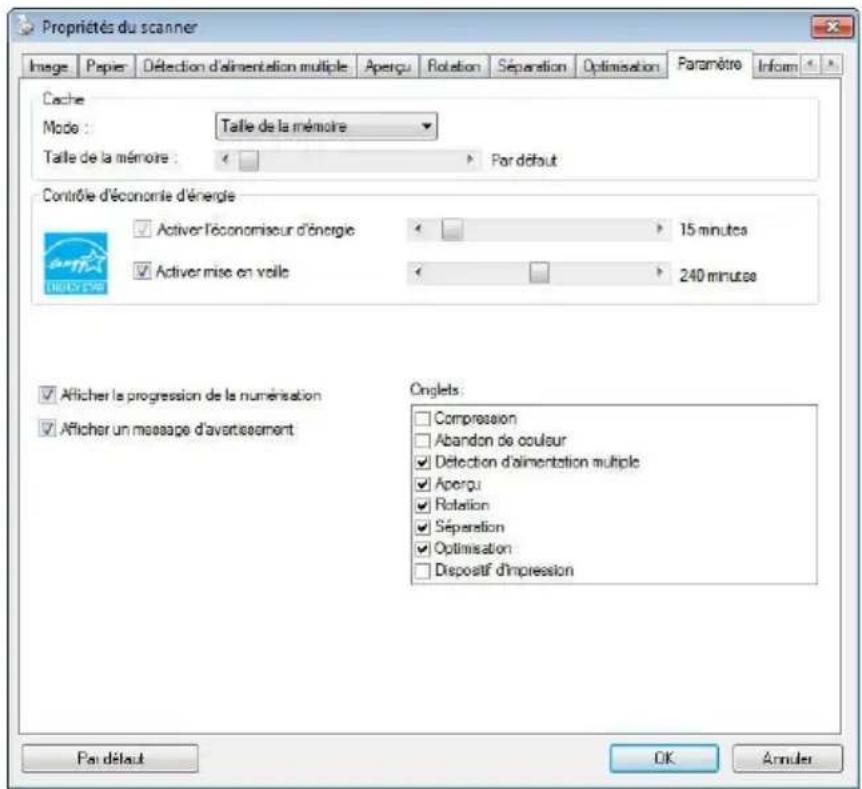
text_image
Propriétés du scanner Image Papier Détection d'alimentation multiple Aperçu Rotation Séparation_Optimisation Paramètre Inform Cache Mode: Talle de la mémoire Talle de la mémoire: Par défaut Contrôle d'économie d'énergie ✓ Activer l'économiseur d'énergie 15 minutes ✓ Activer mise en voile 240 minutes ✓ Afficher la progression de la numérisation ✓ Afficher un message d'avortissement Onglets: □ Compression □ Abandon de couleur ✓ Detection d'alimentation multiple ✓ Aperçu ✓ Rotation ✓ Séparation ✓ Optimisation □ Dispostif d'impression Par défaut OK AnnulatLa boîte de dialogue de l'onglet Paramè tre
| Commande Energy Saving (é economie d’énergie) | Cochez la case Enable Energy Saver (activer l’économiseur d’énergie) et déplacez le glisseur pour régler la durée avant activation de l’économiseur d’énergie après votre dernière action. La plage de réglage va de 1 à 60 minutes. |
| Activation Power Off (mise en veille) | Cochez la case Power Off (mise en veille) et déplacez le glisseur pour régler la durée avant l'arrêt automatique du scanner après votre dernière action. La plage de réglage va de 1 à 480 minutes. La valeur par défaut est réglée sur 240 minutes (4 heures). Veuillez noter que la valeur du réglage 'Mise en veille' doit être supérieure ou égale à celle du réglage 'Economiseur d'énergie'. |
| Cache | Mode : Aucun, Numé ro de page, Taille mé moire.Cette option permet d'affecter une taille de mémoire particulière depuis la RAM disponible pour traiter les données d'image. En indiquant une mémoire de petite taille, vous pouvez libérer plus de mémoire pour l'exécution d'autres applications. En indiquant une mémoire de grande taille, vous pouvez disposer de plus de mémoire pour traiter les données d'image plus particulièrement lorsque vous avez beaucoup de documents à scanner. Vous pouvez également indiquer la taille de votre mémoire par numéro de page. A titre d'information, le balayage d'un document en couleur A4 à 300 dpi consomme environ 24Mo.Compte d'imageSi le mode cache sélectionné est configuré sur « aucun », l'option compte d'image vous permet d'assigner le nombre de pages à scanner. Par exemple, si vous souhaitez scanner les deux premières pages, déplacez simplement le curseur de page sur 2, et le scan s'arrêtera quand le balayage des deux premières pages est terminé. |
| Afficher la progression de la numé risation | Cochez et la progression de la numérisation s'affichera pendant la numérisation. |
| Afficher un message d'avertissement | Cochez pour afficher les messages d'avertissement tels que "Le compteur de tampons ADF dépasse 50.000 numérisations (le nombre varie selon le type de scanner). Remplacez le tampon ADF et réinitialisez le compteur du tampon." |
| Enregistrer les paramè tres après s la fermeture | Cochez pour enregistrer les paramètres de propriétés de votre scanner après avoir quitté la boî te de dialogue. La prochaine fois que vous ouvrirez la boî te de dialogue Propriétés du scanner, les paramètres précédemment enregistrés s'afficheront. |
4.13 L'onglet Dispositif d'impression
L'onglet Dispositif d'impression permet d'imprimer des caractères alphanumériques, la date, l'heure, le nombre des documentns traite et des messages personnalisés sur votre image scannée si le dispositif d'impression numérique est sélectionné ou au dos du document si le dispositif d'impression externe est sélectionné.
Choix: Dispositif d'impression externe, Dispositif d'impression numé rique. Si vous avez installé un dispositif d'impression externe, choisissez l'option Dispositif d'impression externe. Si aucun dispositif d'impression n'est installé, choisissez un dispositif d'impression numérique. Remarque: un dispositif d'impression externe confère une capacité d'impression vertical et arrière alors que le dispositif d'impression numérique confère une capacité d'impression horizontale et frontale.
Table des matière res
| Tout imprimer | Cochez Print All (Tout imprimer) pour imprimer automatiquement le texte de toutes les pages de vos documents. Décochez Print All (Tout imprimer) pour imprimer uniquement le texte de la première page de vos documents. |
| Personnaliser | Saisissez le texte personnalisé à inclure dans votre chaîne d'impression. |
| Compteur | Ce champ affiche le total de documents pour la session de balayage. Cette valeur est augmentée en séquence par le scanner. |
| Date/Heure | Vous pouvez inclure la date et l'heure dans votre chaî ne d'impression.Format : AAAAMMDDHHSS te que par exemple, 20090402170645-vérif0001 indique l'année, le mois, la date, l'heure, les secondes, votre message personnalisé et le compteur. |
| Police de caractère res personnalisée | Choisissez la police désirée.Choix : Normal, Largeur fixeLes polices de largeur fixe (mono espacées) ont un espacement fixe entre les caractères. Ainsi, chaque caractère occupe la même largeur. |
Avancé
| Attributs police | Choisissez les attributs de votre police.Choix: Normal, Souligné , Double, et Gras. | |
| Orientation de la chaîne de caractère res | Choisissez votre orientation de chaîne de caractères.Choix : Normal, Rotation, Verticale, Inversion verticale, 90° horaire, 90° antihoraire | |
| 2010abcNormal | 2010abcRotation | |
| 2010abcVertical | 2010abcInversion verticale | |
| 2010abc90 degré s horaires | 2010abc90 degré s antihoraires | |
| Positiond'impression | Choisissez la position où vous souhaitezimprimer votre chaî ne de caractères.Déplacez le curseur vers la droite pouraugmenter la valeur ou vers la gauche pourdiminuer la valeur. Plage : 0~355mm, Pardéfaut : 0 mmLa valeur indique la hauteur du bas de votredocument jusqu'à la dernière lettre de votrechaî ne de caractères. Cette option n'estdisponible que si une imprimante externe estinstallée.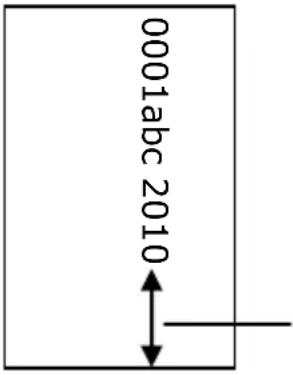 Valeur de laPositiond'impression Valeur de laPositiond'impression | |
Position d'impression
Sélectionnez la position de votre chaî ne d'impression. Choix: Haut, Milieu, Bas, Personnalisé e. Si vous choisissez Personnalisée, saisissez les valeurs de décalage X et Y pour indiquer la position.
4.14 L'onglet Informations
L'onglet Informations affiche les informations du système et du scanner suivantes.
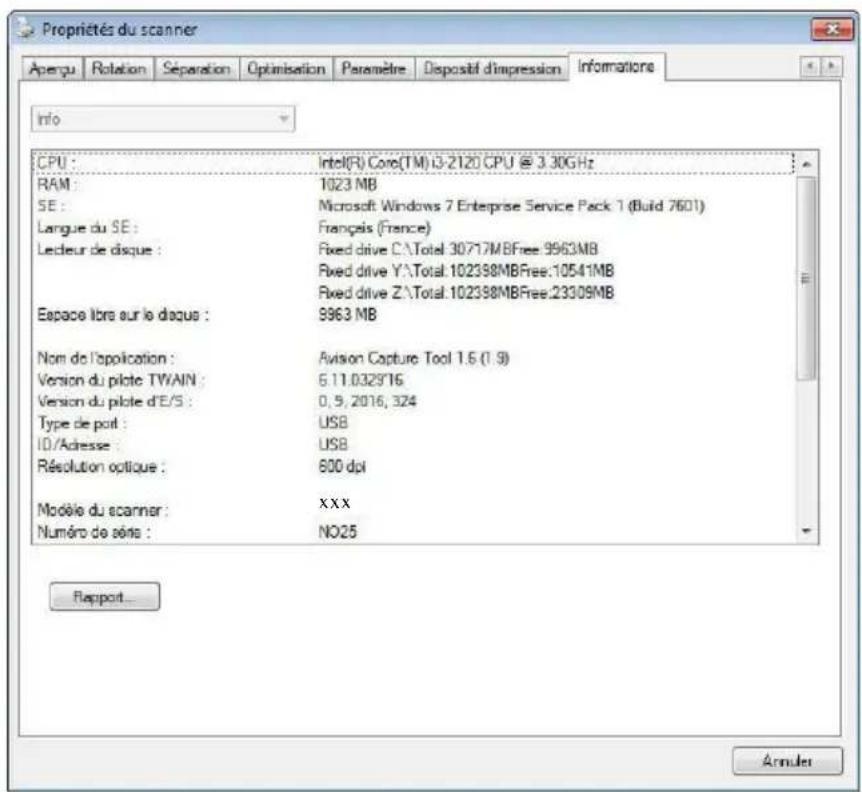
text_image
Propriétés du scanner Aperçu Rotation Séparation Optimisation Paramètre Dispositif d'impression Informations Info CPU : Intel(R) Core(TM) (3-2120) CPU @ 3.30GHz RAM : 1023 MB SE : Microsoft Windows 7 Enterprise Service Pack 1 (Build 7601) Langue du SE : François (France) Lecteur de disque : Fixed drive CA\Total 30717MBFree:9563MB Espace libre sur le disque : 9963 MB Nom de l'application : Avison Capture Tool 1.5 (1.9) Version du piste TW/AIN : 6.11.0329'16 Version du piste d'E/S : 0, 9, 2016, 324 Type de port : USB ID/Adresse : USB Résolution optique : 600 dpi Modèle du scanner : XXX Numéro de sône : N025 Report... AnnulatLa boîte de dialogue de l'onglet Informations
Le bouton "Rapport" :
Si vous rencontrez un message d'erreur lors de l'utilisation du scanner, cliquez sur le bouton Rapport. Un fichier report.txt
[Windows XP : C:\Documents and Settings\All
Users\Application Data %PRODUCTNAME%; Windows Vista, Windows 7, Windows 8, Windows 10 :
C:\ProgramData\%PRODUCTNAME% (C: votre disque système)] sera généré. Envoyez ce fichier au service clientèle le plus proche pour le dépannage.
Le bouton "Réinitialiser le compteur du galet":
Après avoir numérisé plus du nombre de pages recommandé (voir la section suivante 8.6 Remplacer le rouleau du ADF) à travers le ADF, le rouleau du ADF pourrait être usé et vous pourriez rencontrer des problèmes avec l'alimentation en documents. Dans ce cas, il est fortement recommandé de remplacer le galet de l'ADF par un neuf. (Remarquez que le remplacement du galet de l'ADF doit être effectué uniquement par un centre de réparation agréé. Aussi, veuillez renvoyer votre scanner pour faire remplacer le galet.) Après avoir remplacé le galet de l'ADF, cliquez sur le bouton "Réinitialiser le compteur du galet" pour réinitialiser le compteur du galet.

Remarque:
La durée de vie et la procédure de remplacement varie selon le type de scanner. Consultez votre vendeur le plus proche pour plus de détails.
5. Opération de l'interface ISIS
*Veuillez consulter le chapitre précédent, Installation du scanner, pour installer le pilote du scanner ISIS. Vous pouvez exécuter votre application compatible ISIS pour démarrer un scan via l'interface utilisateur ISIS.
La méthode d'opération du pilote ISIS est similaire au pilote TWAIN. Chaque fonction sur l'écran de l'interface ISIS est décrit ci-dessous:
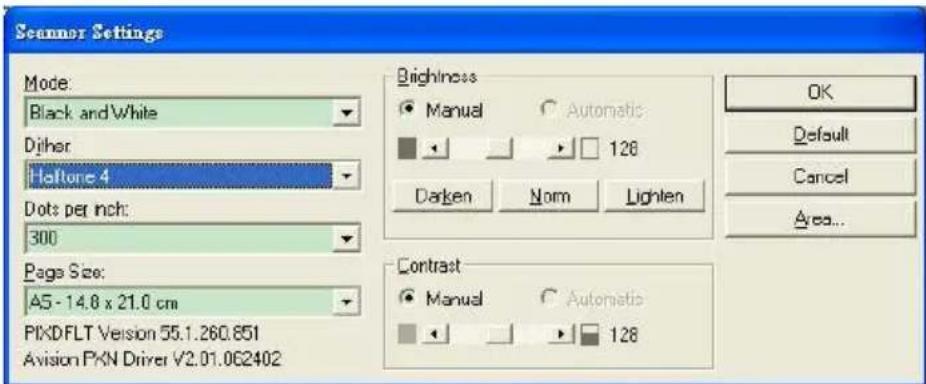
Mode: sélectionnez un des modes de numérisation, y compris noir et blanc, gris, couleur.
Dither: 5 niveaux de demi-teinte sont disponibles. Vous pouvez aussi désactiver cette fonction.
Dots per inch: sélectionnez la résolution désirée.
Paper Size: sélectionnez la taille de papier désirée.
Brightness: ajustez la luminosité et l'obscurité de l'image numérisée.
Contrast: ajustez l'intervalle entre les parties les plus claires et les parties les plus foncées de l'image.
Default: cliquez ici pour remettre tous les paramètres à zéro.
Area: sélectionnez la région et le positon désirée pour la numérisation.
6. Utiliser les boutons
L'image ci-dessous montre les 3 boutons et l'écran de fonction du scanner.
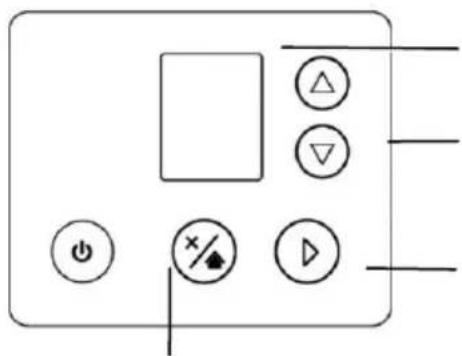
6.1 Installation du gestionnaire de boutons
Le gestionnaire de boutons vous offre une manière facile de numériser votre document et de relier ensuite l'image numérisée à l'application logicielle que vous avez choisie. Tout cela peut être fait d'une simple pression sur le bouton sur le scanner. Cependant, avant de numériser, il est recommandé de vérifier d'abord les configurations des boutons afin de garantir un format de fichier et une application de destination appropriés.
Pour installer Button Manager V2, veuillez vous référer à la section précédente. 2.7 Installation du logiciel.
6.2 Vé rifier les configurations des boutons avant la numé risation
- Button Manager V2 s'exécute depuis la barre de tâches. Une fois Button Manager V2 et le pilote du scanner correctement installés, Button Manager V2 démarrer et une icône de bouton s'affiche dans la barre de tâches en bas à droite de votre écran d'ordinateur.

text_image
01:41 PM- Faites un clic gauche sur l'icô ne Button Manager V2 pour afficher le panneau de boutons suivant.
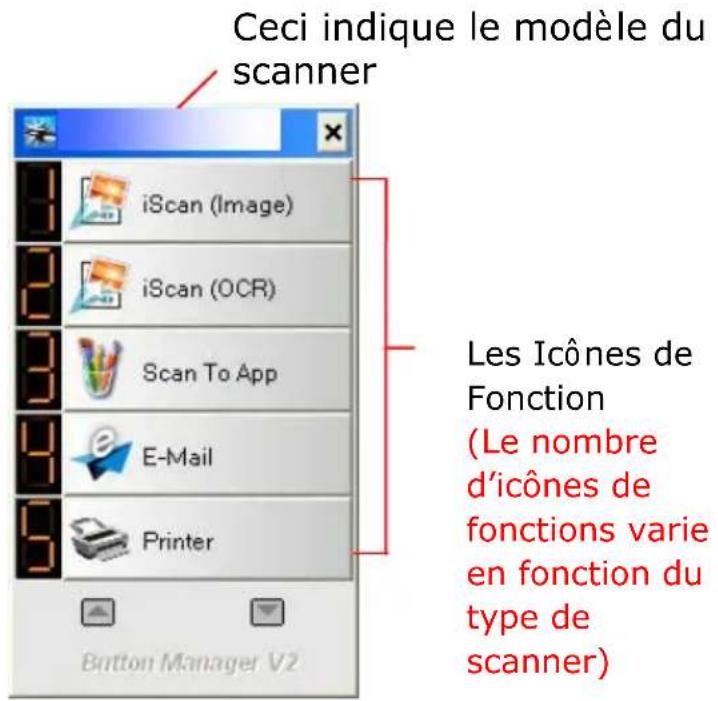
text_image
Ceci indique le modèle du scanner iScan (Image) iScan (OCR) Scan To App E-Mail Printer Button Manager V2 Les Icônes de Fonction (Le nombre d'icônes de fonctions varie en fonction du type de scanner)Le Panneau de Bouton
- Le panneau de boutons affiche les cinq premiers boutons de numérisation. Cliquez avec le bouton droit de la souris sur le bouton (fonction) que vous désirez consulter. La fenêtre Propriétés des boutons apparaît.
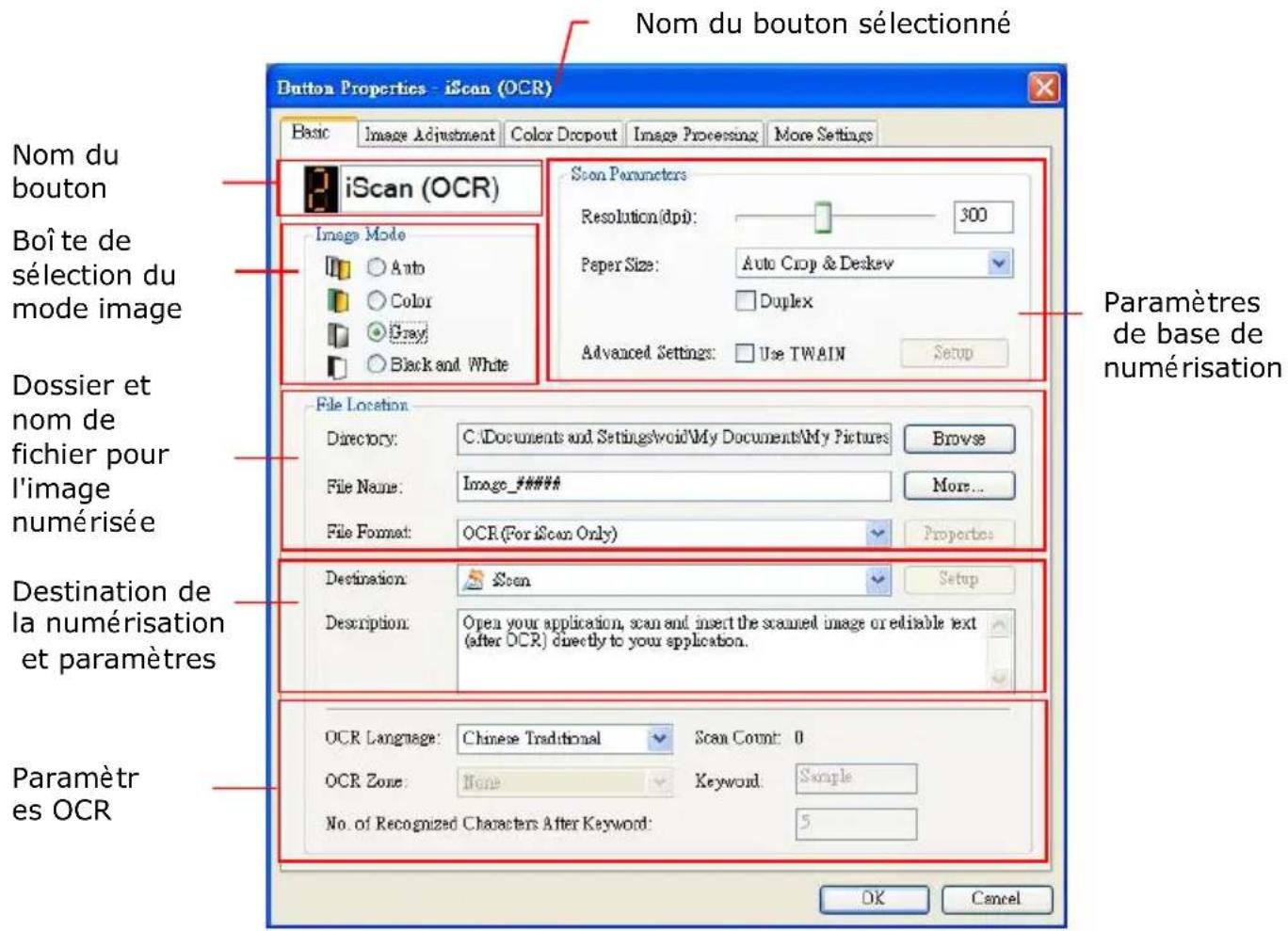
text_image
Nom du bouton sélectionné Button Properties - iScan (OCR) Basic Image Adjustment Color Dropout Image Processing More Settings iScan (OCR) Image Mode Auto Color Gray Black and White Scan Parameters Resolution(dpi): 300 Paper Size: Auto Crop & Deakev Duplex Advanced Settings: Use TWAIN Setup File Location: Directory: C:\Documents and Settings\void\My Documents\My Pictures Browse File Name: Image_### File Format: OCR(For iScan Only) Properties Destination: Scan Setup Description: Open your application, scan and insert the scanned image or editable text (after OCR) directly to your application. OCR Language: Chinese Traditional Scan Count: 0 OCR Zone: None Keyword: Sample No. of Recognized Characters After Keyword: 5 Paramètres de base de numérisation Dossier et nom de fichier pour l'image numérisée Destination de la numérisation et paramètres Paramètres OCR OK CancelSi vous désirez changer le paramètre, utilisez cette fenêtre pour réinitialiser le paramètre pour le format du fichier, l'application de destination, ou d'autres paramètres de numérisation. Consultez "Configuration des boutons" dans la section suivante pour réinitialiser les paramètres.
- Cliquez sur le bouton OK pour quitter la fenêtre.
6.3 Numé riser d'une simple pression sur les boutons
- Ajuster le guide du papier pour la largeur du papier et chargez les documents avec leurs sommets dans le bac d'alimentation de documents automatique.
- Vérifiez le nom du bouton sur l'écran LCD pour vérifier si vous avez sélectionné les paramètres de numérisation et l'application de destination. (Par exemple, si vous souhaitez numériser avec le bouton "Scan vers App", qui ouvre Microsoft Paint et affiche l'image numérisée dans la fenêtre de Microsoft Paint, l'écran LCD doit afficher "Scan vers App").
- Appuyez sur le bouton Scan sur le scanner.
- Quand la numérisation est terminée, Microsoft Paint sera lancé et l'image numérisée apparaî tra dans la fenêtre principale de Microsoft Paint comme ci-dessous.
Pour les informations détaillées sur la manière d'utiliser le gestionnaire de boutons, reportez-vous au manuel de l'utilisateur dans le CD fourni.
7. Entretien
7.1 Nettoyer La Vitre
Votre produit est conçu pour ne nécessiter aucun entretien. Cependant, il aura occasionnellement besoin d'être nettoyé pour assurer une qualité d'image et un fonctionnement maximum.
Les procé dures
- Humide une chiffon propre et non pelucheux humidifié avec de l'alcool isopropylique (95%)
- Ouvrez le couvercle du scanner. Essuyez la vitre du scanner.
- Refermez le couvercle de documents. L'appareil est maintenant prêt à fonctionner.
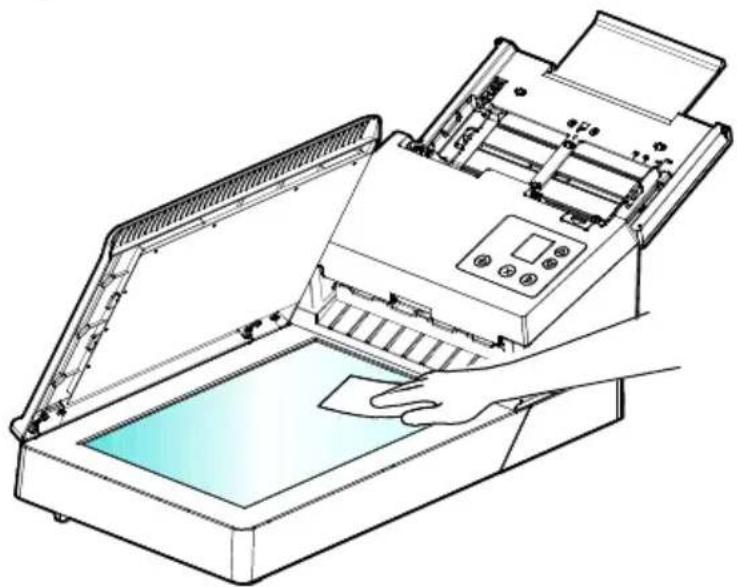
Le scanner peut être contaminé par de l'encre, des particules du toner ou les couches du papier. Donc, le scanner aura besoin d'être fréquemment nettoyé, si:
- Les documents ne se nourrissent pas facilement;
- Plusieurs documents sont passés en même temps.
Procé dure de nettoyage
1) Humidifiez un chiffon propre non pelucheux avec de l'alcool isopropylique (95%).
2) Appuyez sur le bouton de sortie ADF et ouvrez la porte d'entrée vers la gauche. Essuez et tourner le galet de l'ADF jusqu'à ce que la surface soit complètement sans poussière.
3) Refermez le cache frontal du scanner. Votre scanner est prêt à l'emploi.
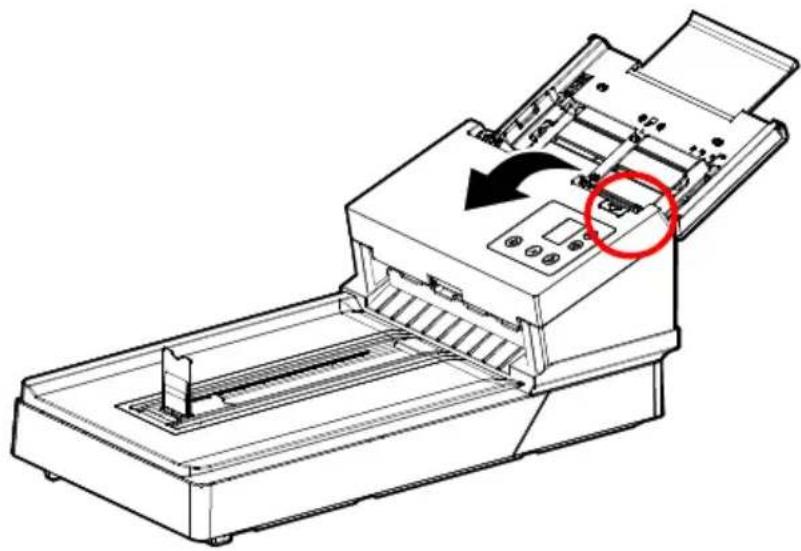
7.3 Utilisation du mode Nettoyage
Lorsque vous effectuez le nettoyage pour les rouleaux d'alimentation dans la partie inférieure du scanner, il est nécessaire de faire pivoter les rouleaux en exerçant une légère force. Avec le [mode nettoyage] avancé, il est possible de faire pivoter automatiquement les rouleaux vers l'avant pour un nettoyage plus facile et efficace.
Pour utiliser le mode Nettoyage pour nettoyer les rouleaux,
- Sur le panneau du scanner, appuyez sur ▽ (la flè che vers
le bas) pour sélectionner [Plus de paramètres] et appuyez sur (OK) pour confirmer. L'écran suivant s'affiche.
- Utilisez ▽ pour sélectionner Clean Mode.
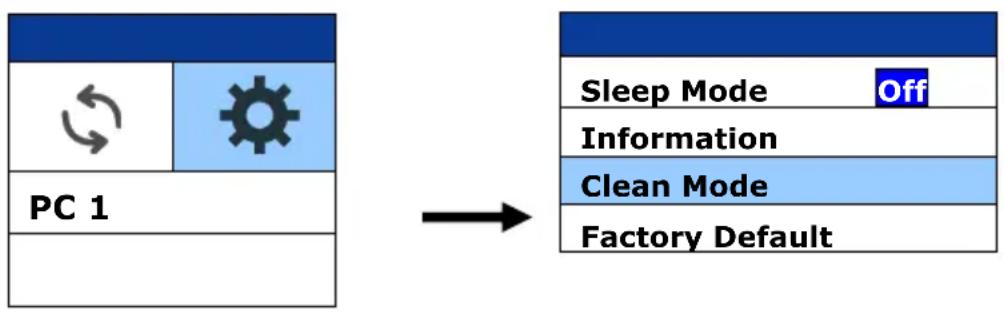
flowchart
graph LR
    A["PC 1"] --> B["Sleep Mode Off"]
    A --> C["Information"]
    A --> D["Clean Mode"]
    A --> E["Factory Default"]
- Soulevez avec précaution le couvercle avant de l'ADF.
- Imprégnez un chiffon propre d'alcool isopropylique (95 %) et essuyez les rouleaux d'alimentation jusqu'à ce qu'ils soient nettoyés.
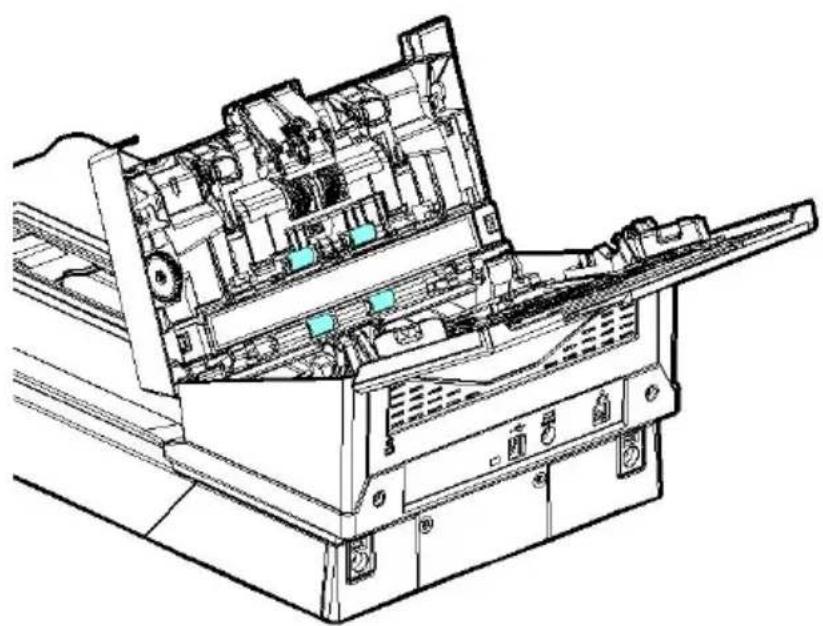
-
Une fois le nettoyage terminé, appuyez sur le bouton [Numé riser], le rouleau d'alimentation pivote légèrement automatiquement.
-
Répétez l'étape 5 plusieurs fois jusqu'à ce que la surface de tous les rouleaux d'alimentation soit complètement nettoyée.
-
Appuyez sur le bouton [Annuler] pour retourner à l'écran principal.
7.4 Nettoyage du Verre
Si des stries verticales apparaissent sur l'image numérisée, il est possible que la vitre soit sale. Veuillez nettoyer le verre pour effacer les stries.
- Soulevez avec précaution le couvercle avant de l'ADF.
- Humidifiez un chiffon propre non pelucheux avec de l'alcool isopropylique (95%).
- Essuyez la partie en verre et la zone blanche comme illustré ci-dessous en déplaçant le coton tige d'un côté à l'autre pour enlever la poussière ou la crasse.
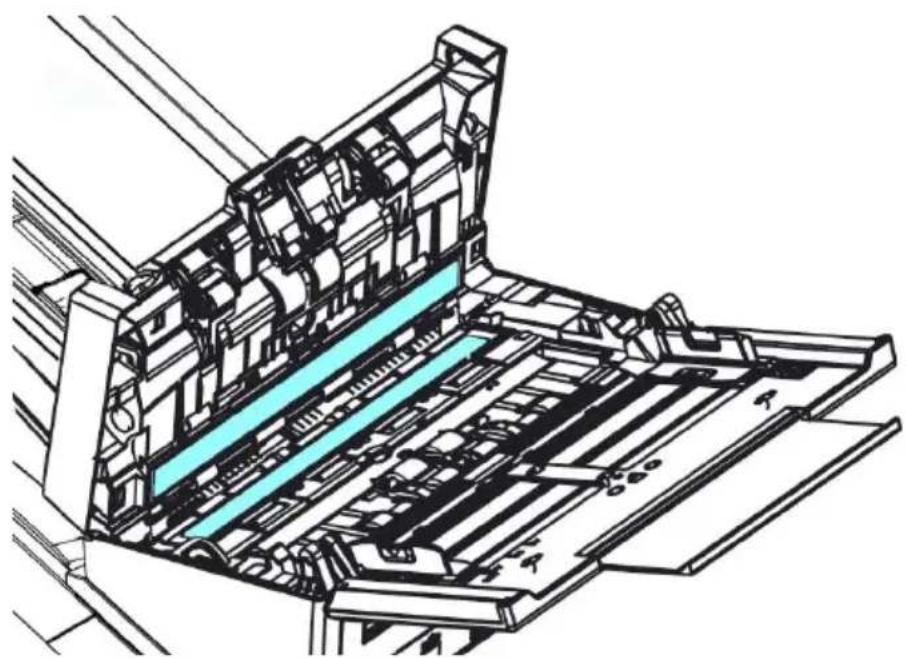
- Ne nettoyez pas l'intérieur du scanner avec de l'eau ou un détergent doux.
- Ne vaporisez pas le nettoyant pour vitres directement sur le verre. Si vous utilisez trop de nettoyant pour vitre, celui-ci pourrait fuir sous la vitre et endommager le scanner.
7.5 Nettoyage des Capteurs
Si le scanner ne parvient parfois pas à détecter l'alimentation multiple via des capteurs à ultrasons, il est possible que de la poussière de papier ou de la saleté s'accumule sur la surface des capteurs à ultrasons. Veuillez suivre ces étapes pour nettoyer les capteurs.
- Ouvrez doucement le scanner Porte avant sur la gauche.
- Humidifiez un chiffon propre avec de l'alcool isopropylique (95%).
- Essuyez doucement la saleté et la poussière de la surface des capteurs à ultrasons.
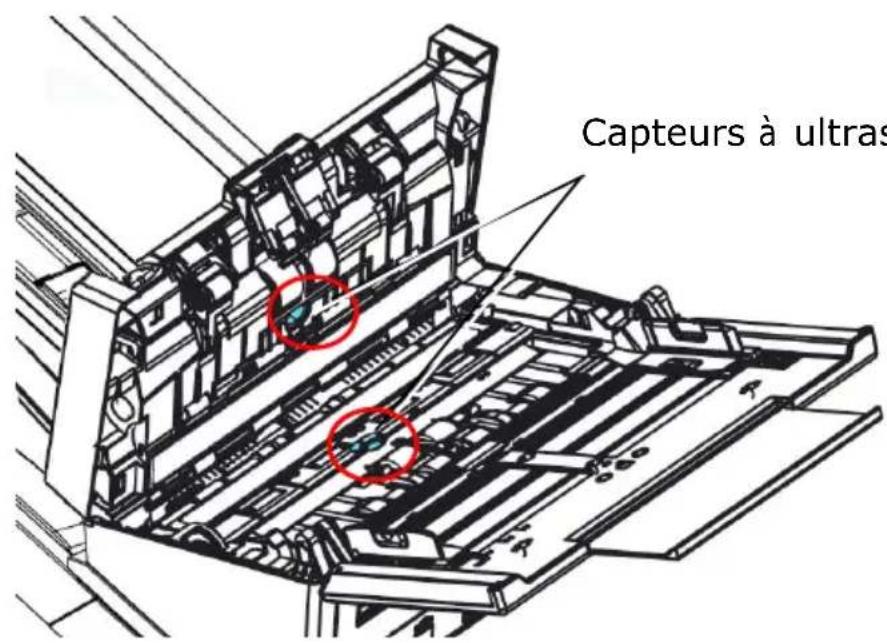
text_image
Capteurs à ultras
Remarque:
- S'il est difficile à nettoyer, utilisez un coton-tige.
- La disponibilité du capteur à ultrasons varie en fonction de votre modèle de scanner.
7.6 Nettoyage du rouleau à marche inverse
-
Imprégnez un chiffon propre d'alcool isopropylique (95 %). Si vous utilisez accidentellement trop d'alcool, assurez-vous d'essorer le chiffon mouillé. Si vous utilisez accidentellement trop d'alcool, assurez-vous d'essorer le chiffon mouillé.
-
Soulevez avec précaution le couvercle avant de l'ADF.
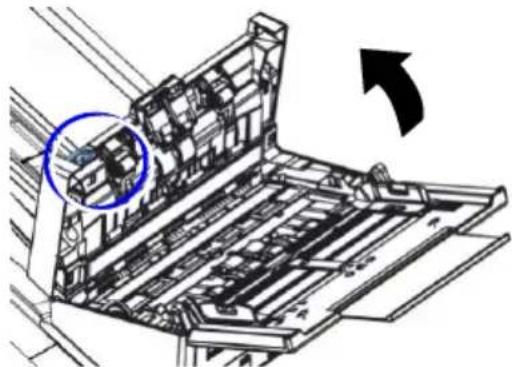
-
Consultez la section suivante 7.7 Remplacement du rouleau à marche inverse pour savoir comment retirer le rouleau à marche inverse.
-
Tenez d'une main l'ensemble rouleau et essuyez délicatement la surface des rouleaux avec l'autre main pour retirer la poussière ou les taches. Veillez à ne pas rayer la surface du rouleau. Tournez les rouleaux jusqu'à ce qu'ils soient complètement nettoyés.
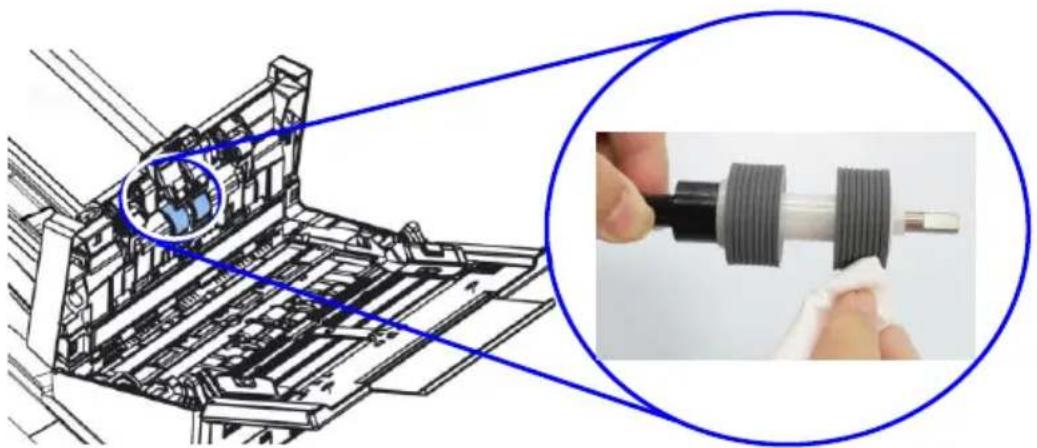
-
Consultez la section suivante 7.7 Remplacement du rouleau à marche inverse pour savoir comment installer le rouleau à marche inverse.
-
Fermez l'ADF en appuyant sur le centre de l'ADF pour le remettre dans sa position d'origine jusqu'à ce qu'il s'enclenche en place.
▲ Avertissement :
- N'utilisez pas un autre détergent pour nettoyer les rouleaux. D'autres détergents peuvent endommager les rouleaux et causer des erreurs d'alimentation.
- Essuyez délicatement uniquement la surface du rouleau et attendez que l'alcool se soit complètement évaporé. Évitez un écoulement excessif d'alcool sur la mousse intérieure, entraînant des dommages sur le rouleau et causant des erreurs d'alimentation.
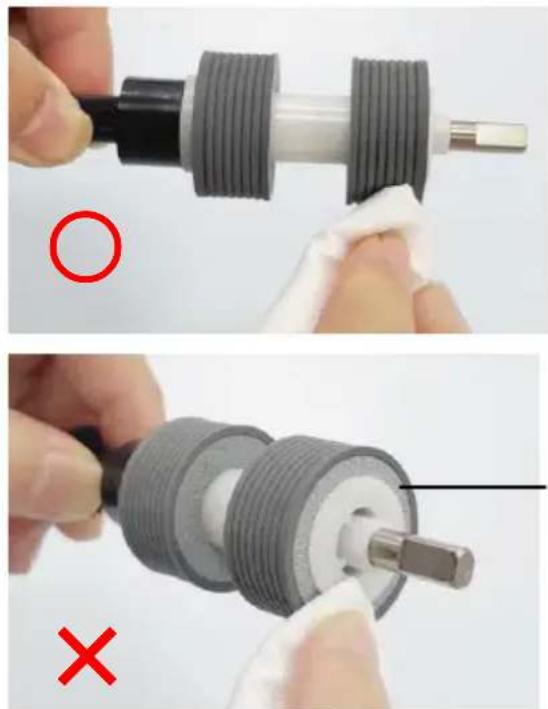
Ne laissez pas le chiffon humidifié avec de l'alcool entrer en contact avec la mousse sous la surface du rouleau et ne laissez pas l'excès d'alcool s'écouler dans la mousse.
7.7 Remplacer le rouleau inverse du ADF
Après avoir numérisé plus de *100,000 pages à travers le ADF, le rouleau inverse du ADF pourrait être usé et vous pourriez rencontrer des problèmes avec l'alimentation en documents. Il est temps de remplacer le rouleau inverse. Pour effectuer le remplacement, contactez votre revendeur.
Procé dure de dé sassemblage
- Appuyez sur le bouton de dégagement du ADF.
- Ouvrez délicatement la porte avant du ADF sur la gauche.
- Tenez le couvercle du rouleau inverse avec vos doigts comme illustré et placez-le vers le bas.
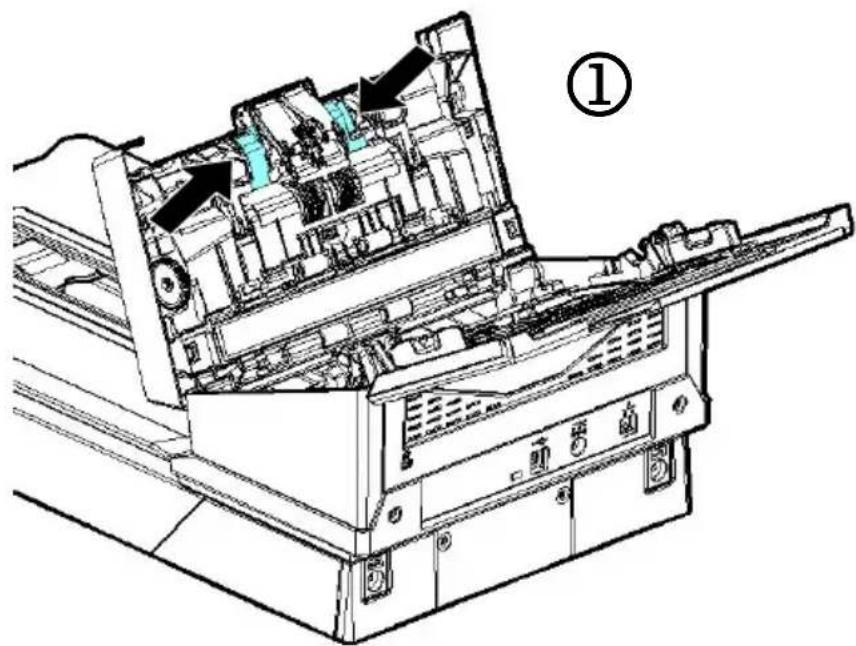
- Appuyez sur l'extrémité droite du rouleau inverse à l'extérieur pour le détacher de l'emplacement, puis retirez l'extrémité gauche de son trou.
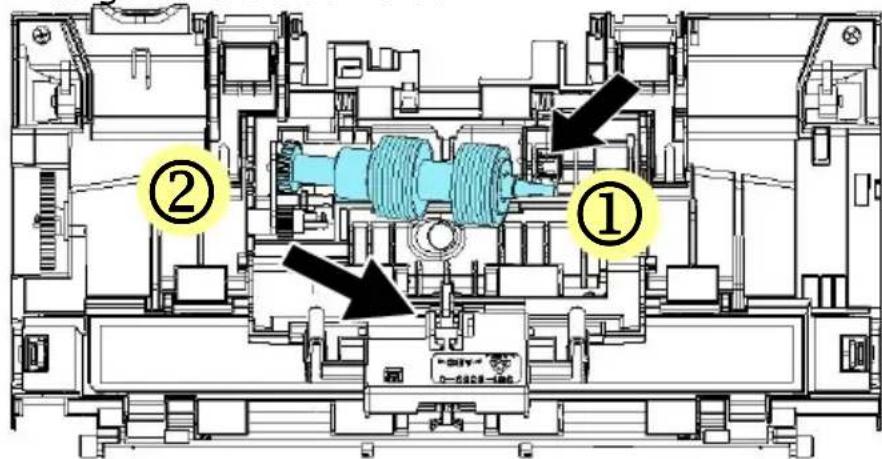
- Retirez les rouleaux de l'arbre.
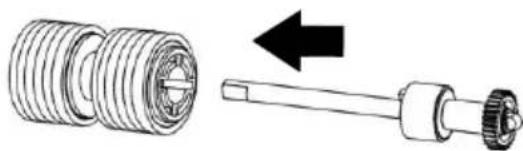
Procé dure de remontage
- Insérez les nouveaux rouleaux dans l'arbre.
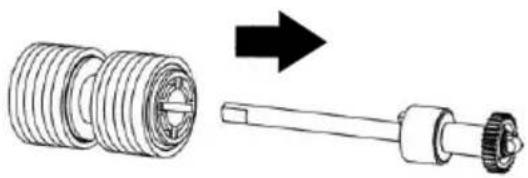
- Saisissez l'extrémité droite du rouleau à marche inverse (côté plat orienté vers le haut) et insérez-le dans son emplacement d'origine.
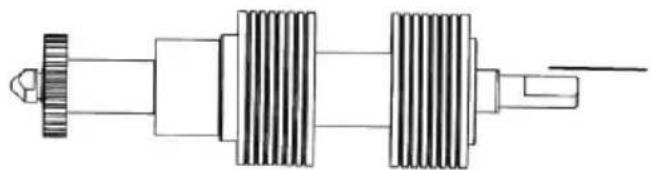
Côté plat vers le haut
-
Insé rez l'extré mité gauche du rouleau inverse dans le trou de son emplacement d'origine.
-
Insérez l'extrémité droite du rouleau dans son emplacement.
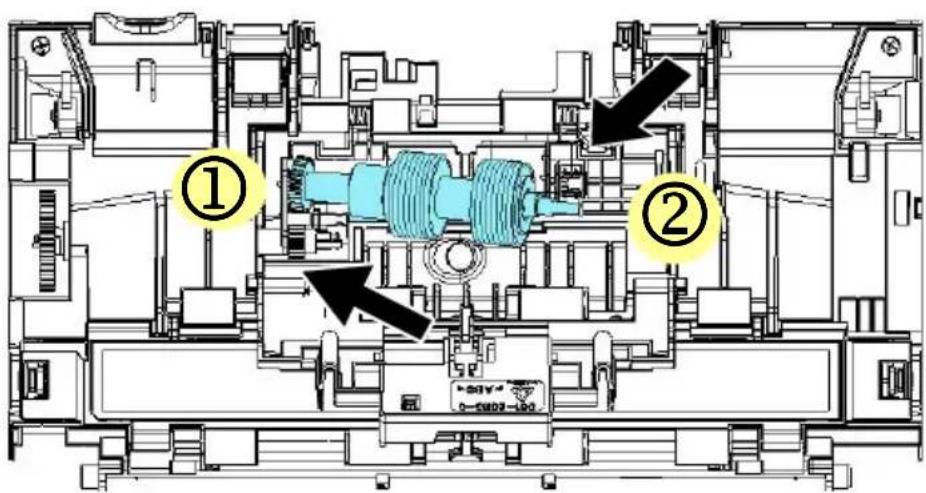
- Fermez le capot du rouleau inverse.
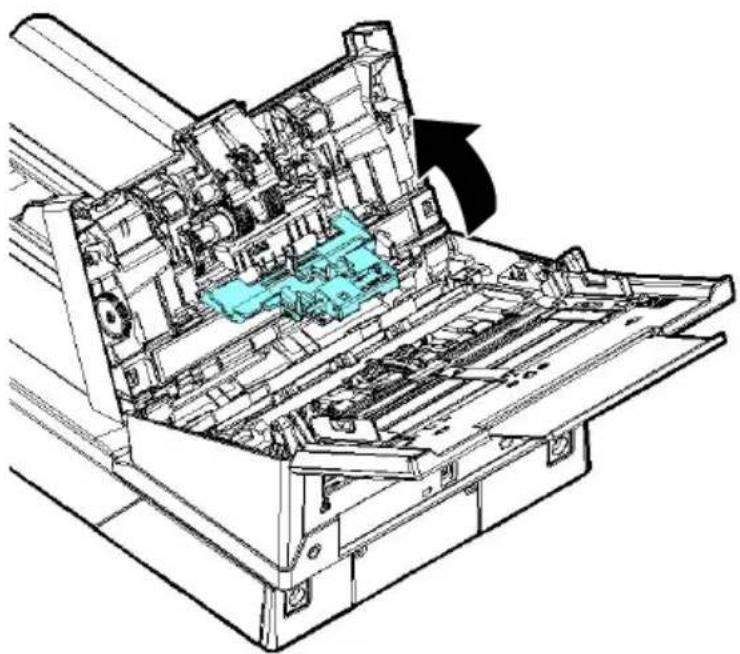
- Fermez le capot du ADF.

REMARQUE:
- Les consommables doivent être remplacés régulièrement. Il est recommandé d'acheter de nouveaux consommables à l'avance pour pouvoir procéder au remplacement avant la fin de leur durée de vie.
- Le cycle de remplacement est basé sur l'utilisation de papier sans bois A4 (80 g/m2 [20 lb]) ou de papier ordinaire. Le cycle réel varie selon le type de papier utilisé et la fréquence d'utilisation et de nettoyage du scanner.
- N'utilisez que les consommables spécifiés.
- Pour acheter des consommables, contactez le magasin où vous avez acheté le scanner ou un prestataire de services de scanners agréé.
7.8 Remplacement du rouleau de l'ADF
Après avoir scanné environ *200 000 pages avec l'ADF, le rouleau de l'ADF peut être usé et vous risquez d'expérimenter des problèmes lors du chargement de document. Dans ce cas, vous aurez besoin de le remplacer par un nouveau rouleau. Pour acheter le rouleau de l'ADF, contactez votre revendeur le plus proche et suivez le procédure ci-dessous avant de le remplacer.
Procé dure de dé montage
- Appuyer sur le bouton de libération du CAD et ouvrir le panneau avant.
- Tirez sur le centre du capot du rouleau ADF pour l'ouvrir.
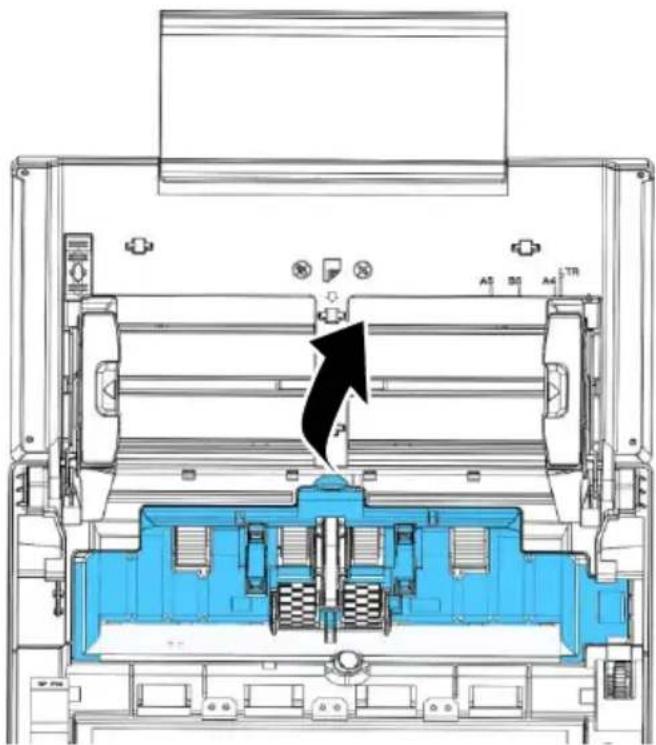
- Déplacer la courroie vers le HAUT comme indiqué
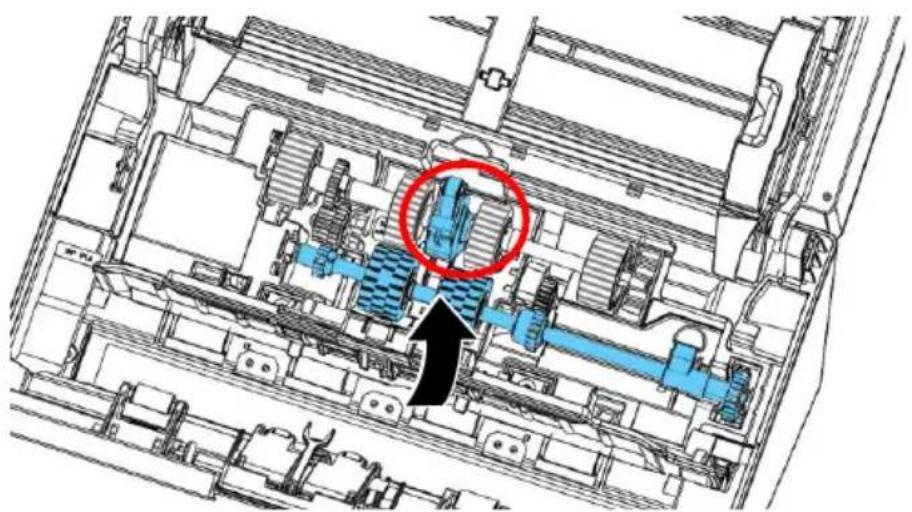
- Dé placer l'onglet rouleau ADF inférieur vers le bas comme indiqué.
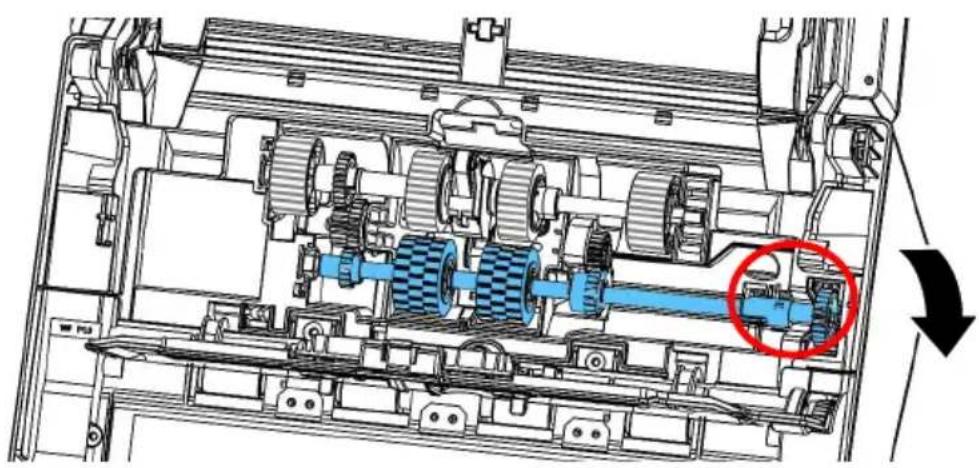
- Détachez l'extrémité droite du rouleau ADF de la fente et retirez le rouleau ADF inférieur.
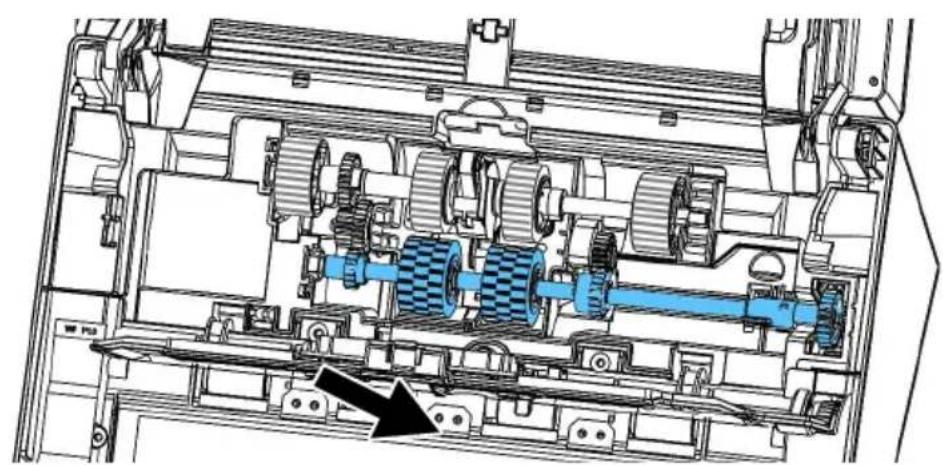
Procé dure de montage
- Insérez l'extrémité gauche du rouleau ADF inférieur premier à son emplacement et placez le rouleau ADF inférieur dans sa position correcte.
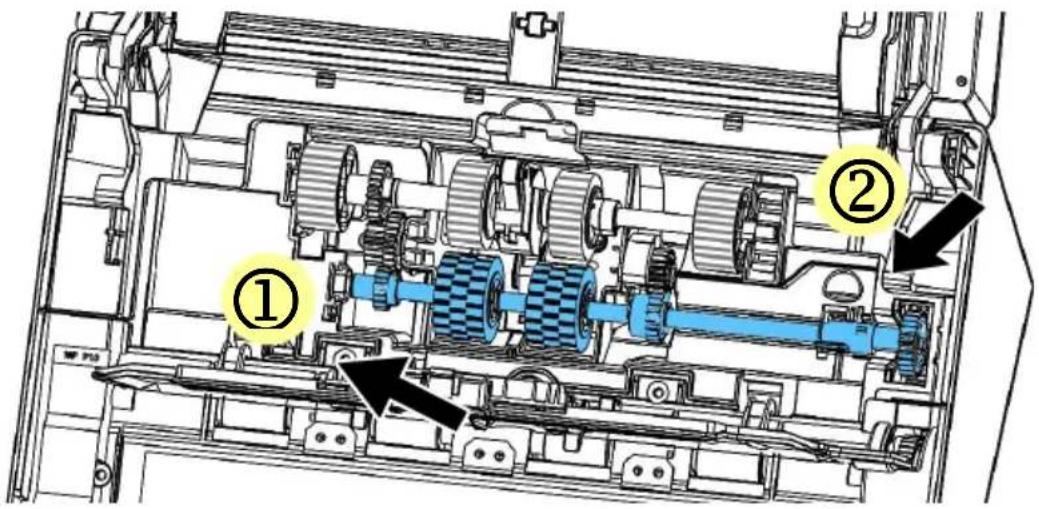
- Dé placer l'onglet rouleau ADF inférieur vers le haut comme indiqué.
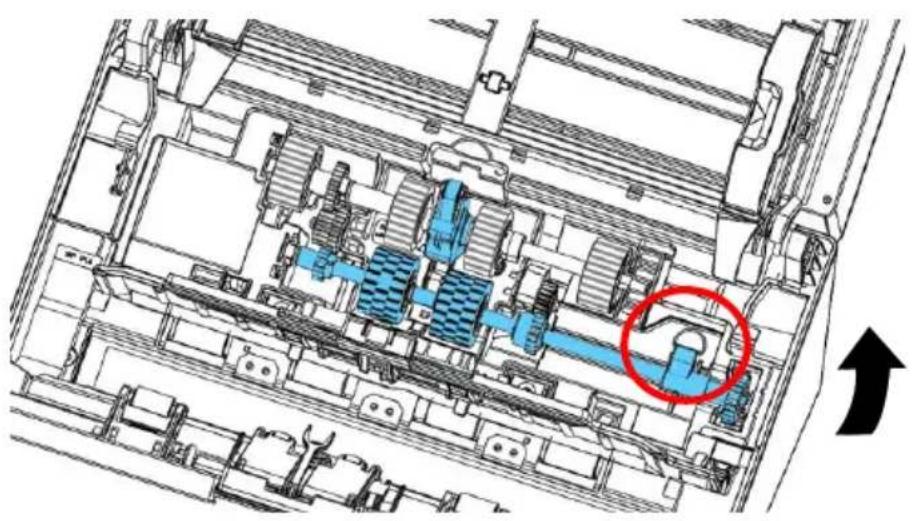
- Tirez la ceinture vers le BAS.
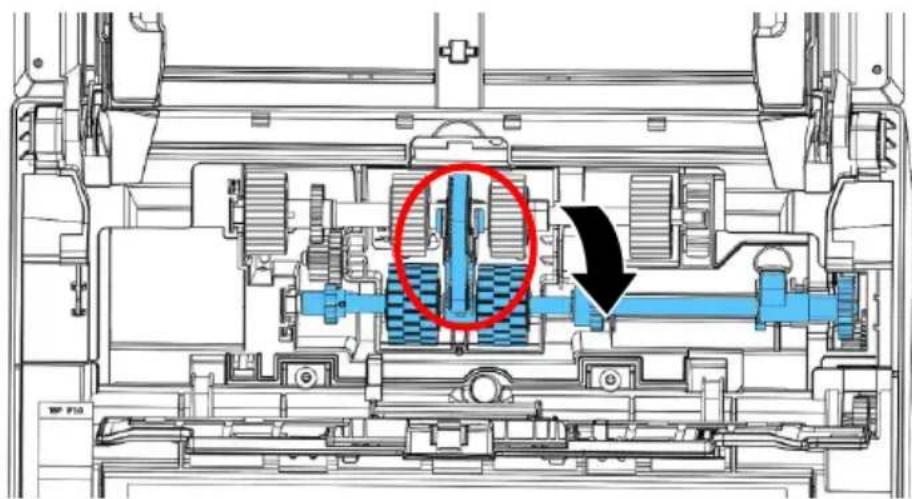
- Fermer le couvercle du rouleau ADF. Un clic se fait entendre si il est correctement installé.

REMARQUE:
- Les consommables doivent être remplacés régulièrement. Il est recommandé d'acheter de nouveaux consommables à l'avance pour pouvoir procéder au remplacement avant la fin de leur durée de vie.
- Le cycle de remplacement est basé sur l'utilisation de papier sans bois A4 (80 g/m2 [20 lb]) ou de papier ordinaire. Le cycle réel varie selon le type de papier utilisé et la fréquence d'utilisation et de nettoyage du scanner.
- N'utilisez que les consommables spécifiés.
- Pour acheter des consommables, contactez le magasin où vous avez acheté le scanner ou un prestataire de services de scanners agréé.
8. Troubleshooting
8.1 Bourrage papier dans l'ADF
En cas de bourrage papier, suivez la procédure ci-dessous.
- Appuyez sur le bouton situé sur le côté avant gauche du scanner selon, flèche A. Le capot de l'ADF s'ouvrira d'un bruit sec.
- Ouvrez complètement le capot de l'ADF, flèche B.
- Retirez soigneusement le papier de l'ADF.
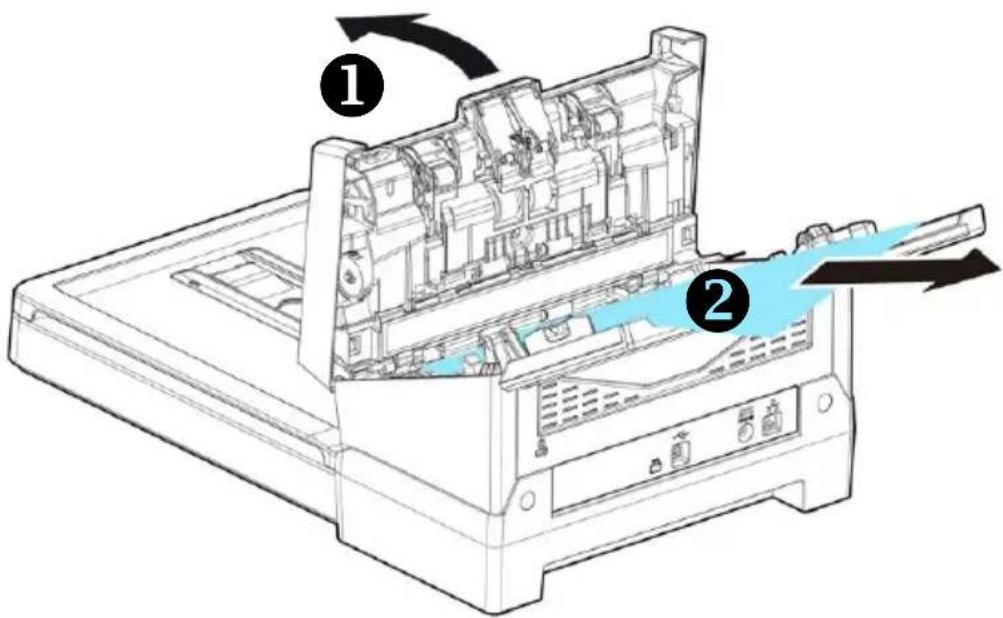
8.3 Questions et ré ponses
| Question: | Quand le scanneur est mis sous tension, il fait des bruits et ne se met pas sur prêt. |
| Ré ponse: | There are two possibilities:1) vous avez oublié de pousser le verrouillage d'expédition du scanneur sur sa position "utilisation". Si c'est le cas, tirer d'abord le commutateur de statut de scanneur sur sa position "utilisation".2) le scanneur n'est pas placé sur une surface plate régulière. Ceci causer un mauvais fonctionnement du scanneur. |
| Question: | Pourquoi mon scanner ne s'allume-t-il pas? |
| Ré ponse: | Assurez-vous que le câble USB est correctement connecté au scanner et à la fente USB de votre ordinateur. |
| Question: | Pourquoi mon ordinateur ne reconnaît-il pas mon scanner lorsque je le connecte via un câ ble USB ? |
| Ré ponse:Question: | Assurez-vous de la bonne connexion du câble. Redémarrez l'ordinateur si nécessaire.Pourquoi le document numé risépré sente-t-il d'é tranges lignes ? |
| Ré ponse: | Vérifiez ce qui suit :1) Y a-t-il des rayures sur l'original,ou est-ce que l'original est propre ?2) Enlevez les taches ou la poussière de l'original avant la numérisation.3) Essuyez les rouleaux et la plaque de verre avec le chiffon de nettoyage. (Reportez-vous au chapitre 7) |
| Question: | Le papier se bloque durant le scanage. |
| Ré ponse: | 1) Ouvrez le boî tier du scanner.2) Retirez soigneusement le papier bloqué.3) Refermez la porte du boî tier. |
| Question: | Plus d'une feuille de papier a été introduite dans le scanner. |
| Ré ponse: | 1) Ouvrez le boî tier du scanner.2) Retirez les papiers.3) Refermez la porte du boî tier.4) Lissez les coins et les bords;éventer le papier avant de le replacer dans le scanner.5) Contrôlez les rouleaux, et suivez les directions de nettoyage s'il y a lieu. |
| Question: | Le papier est en biais dans le scanner. |
| Ré ponse: | 1) Utilisez les guides pour contrôler la direction du papier.2) Contrôlez les rouleaux, et suivez les directions de nettoyage s’il y a lieu. |
| Question: | Les images scanned es sont toujours trop sombres. |
| Ré ponse:Question: | 1) Veuillez ajuster les paramètres de l'écran sRGB.2) Veuillez ajuster les réglages de luminosité sur l'écran du logiciel d'application.Lorsque je sé lectionne la ré solution de 600 dpi, les fonctions "dé coupe auto" et "correction d'alignement" sont dé sactivé es. |
| Ré ponse: | Étant donné que l'exécution des fonctions "découpe auto" et "correction d'alignement" sont gourmandes en utilisation mémoire, il est suggéré de choisir une résolution inférieure à 600 dpi afin d'éviter les messages d'erreur. |
Avant de contacter Avision, veuillez s'il vous plaît préparer les informations suivantes en vous référant à l'article 4.14, onglet Informations :
- Le numéro de série et de révision du scanner (situé sur le côté droit du scanner);
- La configuration matérielle (par ex. votre type de CPU, la taille de mémoire vive (RAM), l'espace disque libre, la carte d'affichage, la carte d'interface...);
• Le nom et la version de votre logiciel; - La version de votre gestionnaire de scanner.
Contactez-nous SVP à :
Autre
Avision Inc.
Courrier électronique: service@avision.com.tw
Web site: http://www.avision.com
EU et Canada
Avision Labs, Inc.
6815 Mowry Ave., Newark CA 94560, USA
Téléphone: +1 (510) 739-2369
Fac-similé: +1 (510) 739-6060
Courrier électronique: support@avision-labs.com
Web site: http://www.avision.com
La Chine
Courrier électronique:sales@avision.net.cn
Web site: http://www.avision.com.cn
Zone Europe
Avision Europe GmbH
Bischofstr. 101 D Allemagne Krefeld-47809
Téléphone: +49-2151-56981-40
Fac-similé: +49-2151-56981-42
Courrier électronique: info@avision-europe.com
Web site: http://www.avision.de
Espaço Brasil
Avision Brasil Ltda.
Avenida Jabaquara, 2958 - Cj. 75 - Mirandópolis -
Courrier électronique: suporte@avision.com.br
Toutes les spécifications peuvent changer sans préavis. Pour les spécifications les plus à jour et les plus détaillées, veuillez vous référer à notre site Web http://www.avision.com
Model Number : DL-2104B/DL-2006B
Technologie de l'image : Charge-Coupled Device (CCD) (DL-2104B)
Contact Image Sensor (CIS) (DL-2006B)
Résolution optique: Jusqu'à 600 ppp (Chargeur
automatique de documents)
1200 dpi (À plat)
Résolution de sortie : 72 \~ 1200 dpi (réglable par incréments
de 1 dpi)
Modes: Noir & blanc / Gris / Couleurs
Alimentation: Dispositif d'auto-alimentation (ADF)
Capacité ADF: jusqu'à 100 pages (80 g/m ^2 ) (20 lb.)
Document: Lettre, légale, A4, B5, A5, carte
Taille (ADF): 50 x 50 mm (2 x 2 in.) à
242 x 356 mm (9.5 x 14 in.)
Max. Taille du document
(à plat) : 216 x 356 mm (8.5 x 14 in.)
Grammage du papier: 27 \~ 413 g/m ^2 (7 \~ 110 lb.)
Épaisseur des cartes d'identité: jusqu'à 1.25 mm (0.05 pouce)
Cartes plastiques : Conformes au type ISO7810 ID-1
Interface: USB 3.2 Gen 1x1
RJ-45 Ethernet 10/100/1000 Mb
Source d'alimentation: 24V, 2A (DL-2104B)
19V, 3A (DL-2006B)
Température d'opération: 10°C \~ 35°C
Dimensions:
Max. 809.4 x 323.2 x 330 mm
(31.87 × 12.72 × 12.99 in)
Min. 605.2 x 323.2 x 259 mm